Xem phim hướng dẫn
1. Tổng quan
- Mục đích: Bài viết này giúp bạn hiểu rõ mục đích và lợi ích của việc lập, phát hành hóa đơn điện tử – Hóa đơn không có mã của Cơ quan Thuế đúng quy định Nghị định 123/2020/NĐ-CP (đã sửa đổi, bổ sung theo Nghị định 70/2025/NĐ-CP) trên AMIS Kế toán, đảm bảo tính hợp lệ và minh bạch trong giao dịch.
- Nội dung bài viết gồm: Hướng dẫn chi tiết các nghiệp vụ lập hóa đơn bán hàng, trả lại hàng mua, giảm giá hàng bán; các cách phát hành hóa đơn điện tử; cùng lưu ý về thông tin người nhận và khai báo trên phần mềm.
- Phạm vi áp dụng: Dành cho kế toán, nhân viên bán hàng, quản trị hóa đơn điện tử tại doanh nghiệp sử dụng AMIS Kế toán và hóa đơn điện tử theo Nghị định 123/2020/NĐ-CP (đã sửa đổi, bổ sung theo Nghị định 70/2025/NĐ-CP).
2. Nội dung
Cho phép Anh/Chị lập hóa đơn điện tử – Hóa đơn không có mã của Cơ quan Thuế theo đúng nội dung Nghị định 123/2020/NĐ-CP (đã sửa đổi, bổ sung theo Nghị định 70/2025/NĐ-CP) trên AMIS Kế toán:
- Hóa đơn bán hàng, chứng từ bán hàng kèm hóa đơn
- Trả lại hàng mua
- Giảm giá hàng bán
Trước khi lập hóa đơn điện tử theo nghị định 123/2020/NĐ-CP (đã sửa đổi, bổ sung theo Nghị định 70/2025/NĐ-CP), anh/chị cần hoàn thiện bước Kết nối và bắt đầu sử dụng hóa đơn điện tử; kiểm tra thiết lập Quản lý và sử dụng hóa đơn theo Nghị định 70/2025/NĐ-CP, 123/2020/NĐ-CP trên Quản lý hóa đơn\Kết nối meInvoice.
3. Cách thực hiện
3.1. Lập hóa đơn bán hàng, chứng từ bán hàng kèm theo hóa đơn
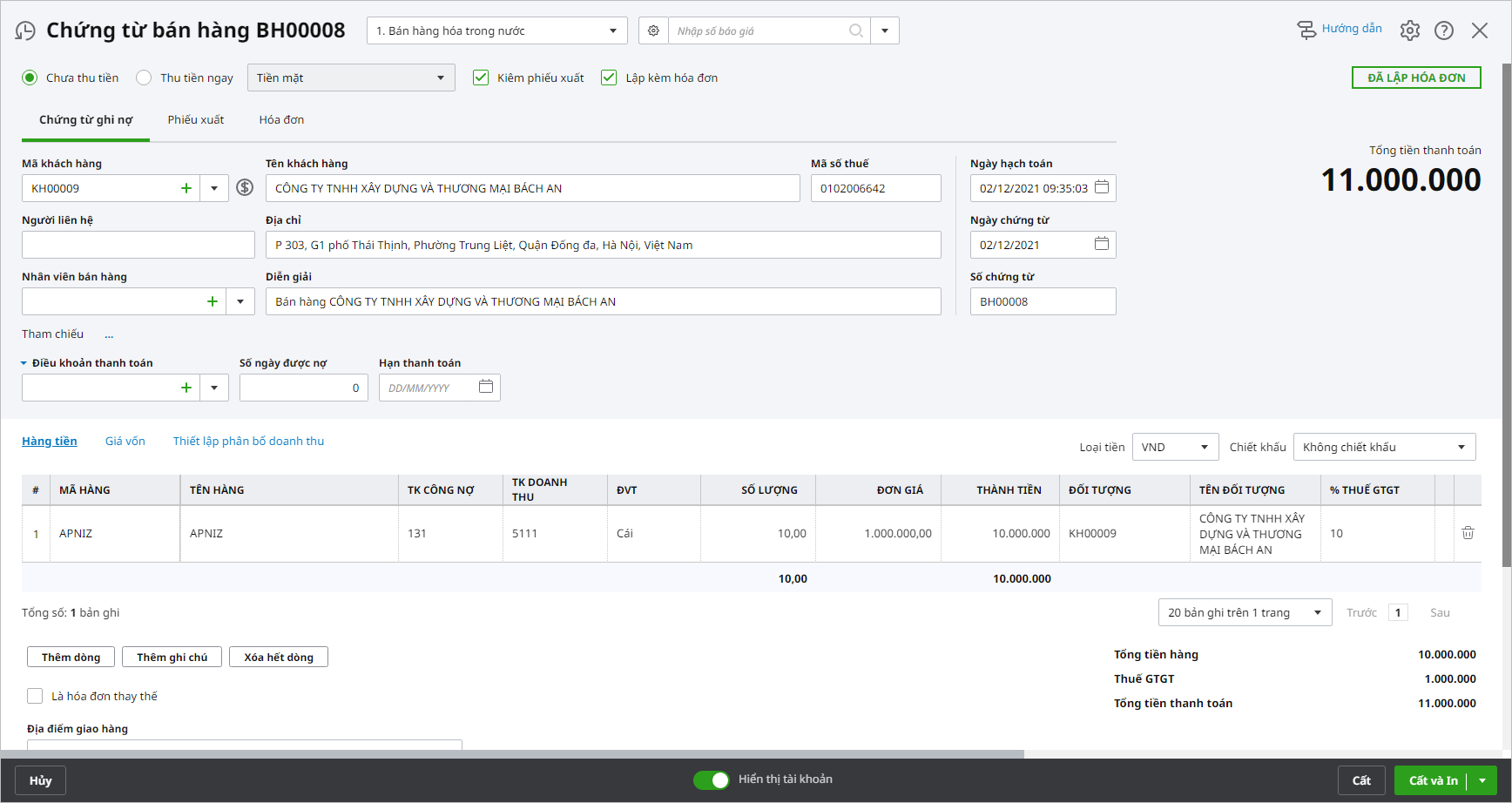
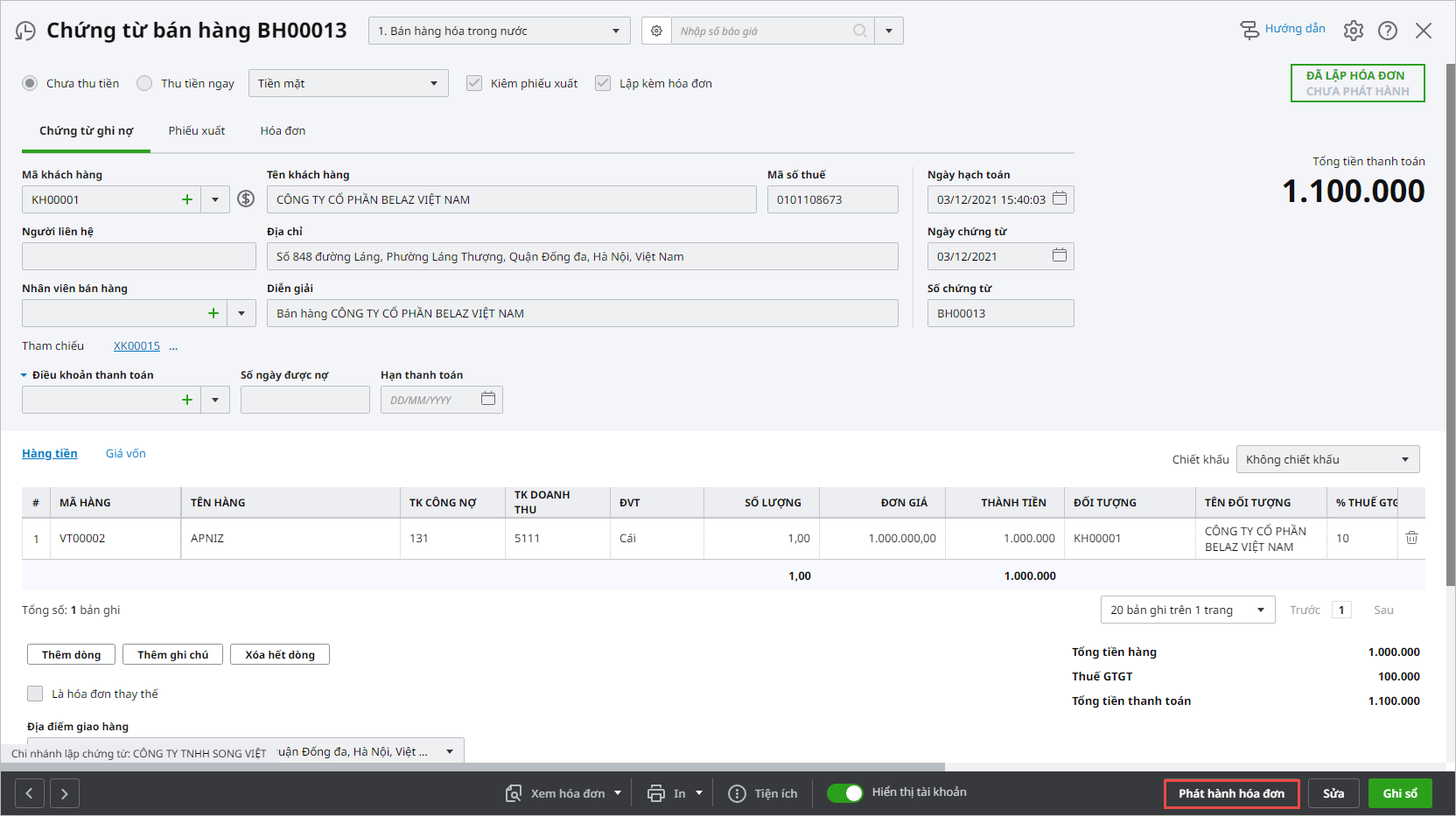
Có thể thực hiện phát hành hóa đơn điện tử theo 1 trong 3 cách: Cách 1: Phát hành hóa đơn điện tử ngay sau khi lập xong hóa đơn trên phân hệ Bán hàng Bước 1: Sau khi lập chứng từ bán hàng kèm hóa đơn (loại hóa đơn điện tử). Bước 2: Nhấn phát hành hóa đơn.
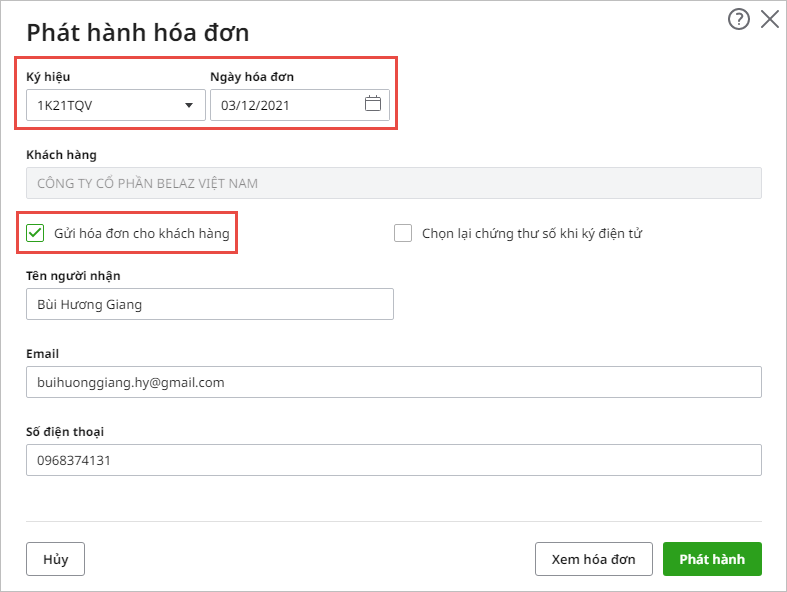
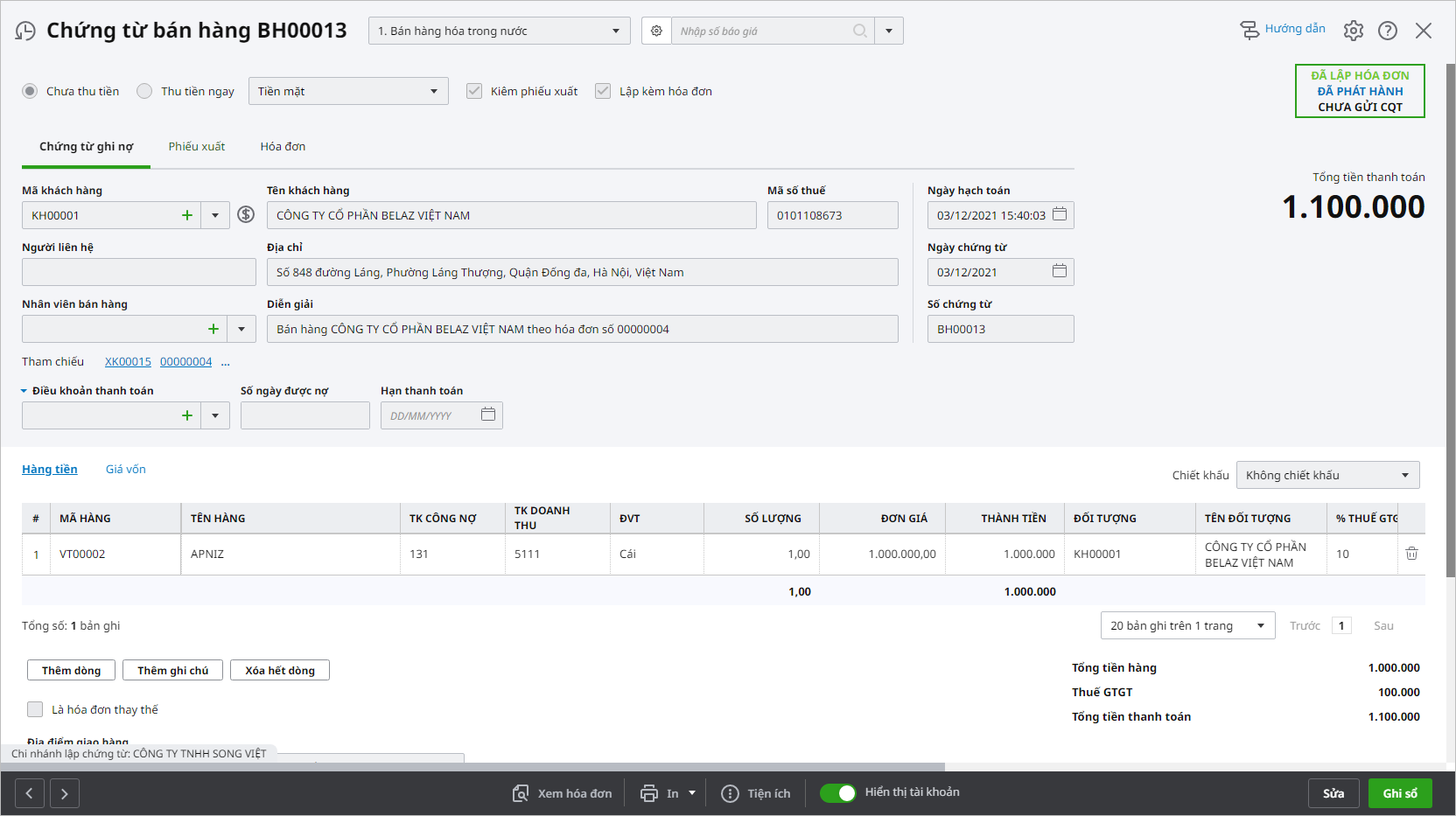
Bước 3: Nhấn phát hành.
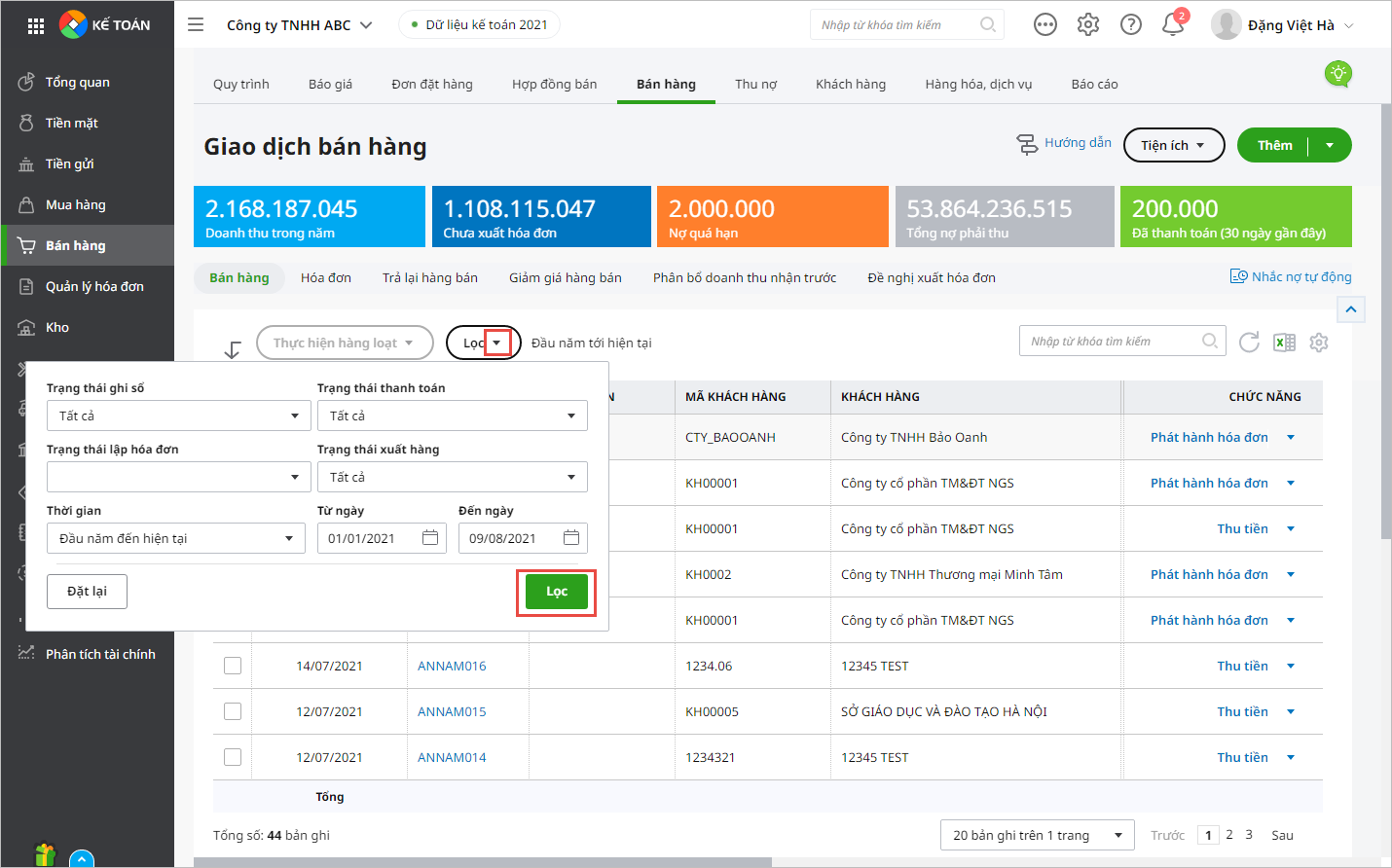
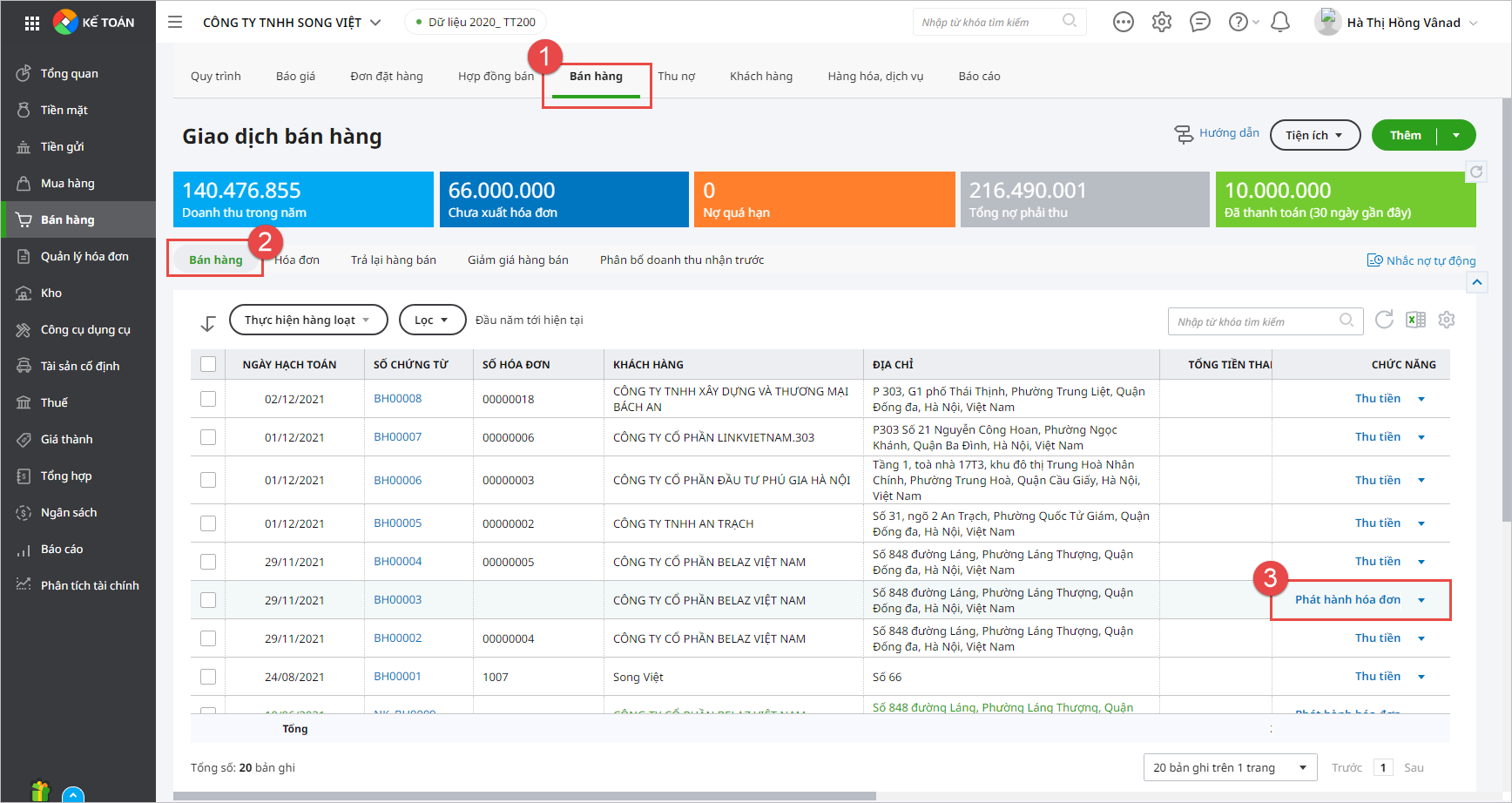
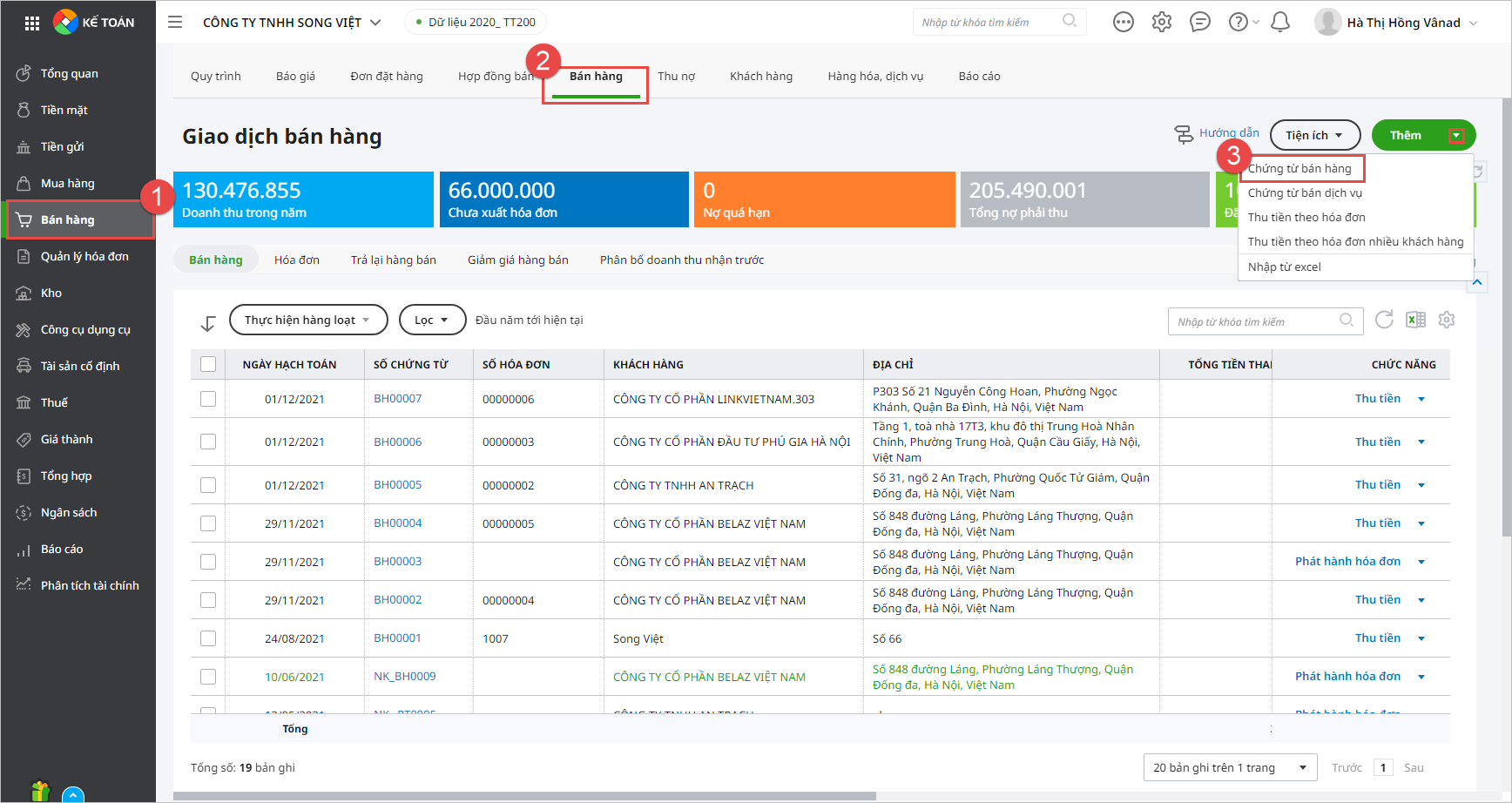
Cách 2: Phát hành hóa đơn điện tử trên phân hệ Bán hàng Bước 1: Vào phân hệ Bán hàng, chọn tab Bán hàng. Bước 2: Thiết lập điều kiện tìm kiếm chứng từ bán hàng cần phát hành sau đó nhấn Lọc.
Bước 3: Chương trình hiển thị danh sách chứng từ thỏa mãn điều kiện lọc, chọn hóa đơn cần phát hành sau đó nhấn Phát hành hóa đơn.
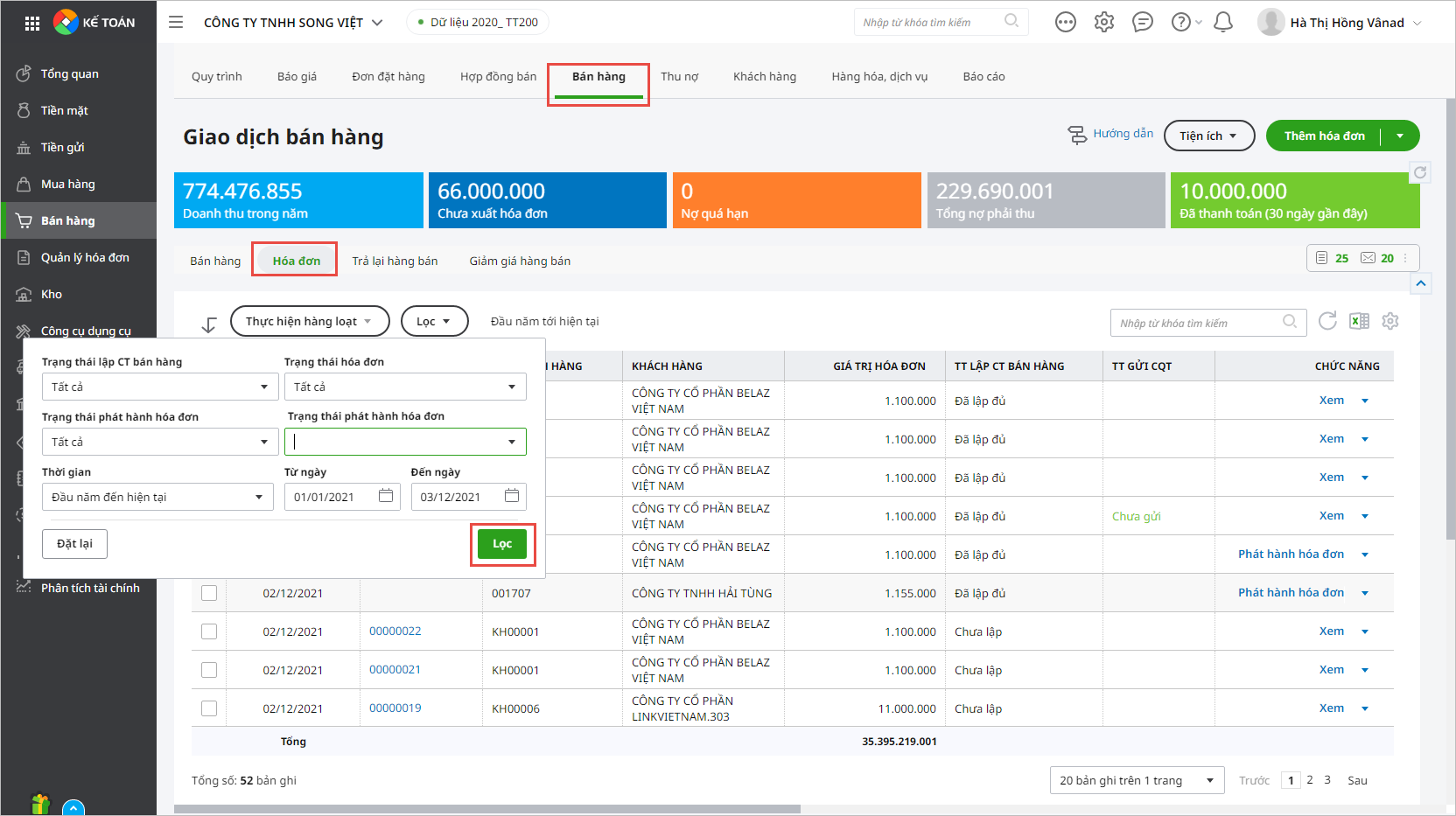
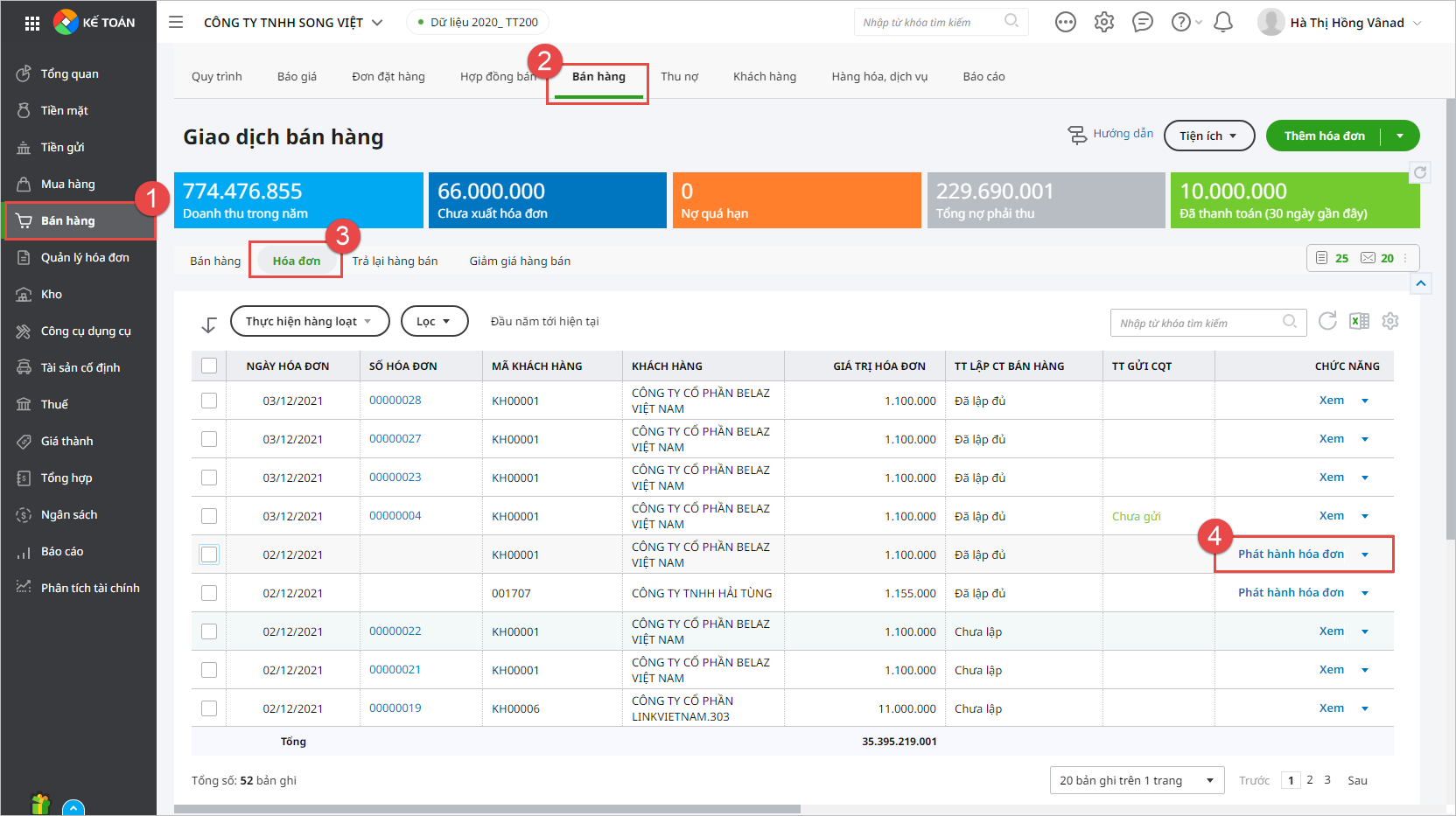
Cách 3: Phát hành hóa đơn điện tử trên danh sách Hoá đơn Bước 1: Vào phân hệ Bán hàng, chọn tab Bán hàng\Hóa đơn. Bước 2: Thiết lập điều kiện tìm kiếm hóa đơn điện tử cần phát hành sau đó nhấn Lọc.
3.2. Lập hóa đơn chứng từ trả lại hàng muaBước 1: Vào phân hệ Mua hàng\Quy trình, chọn chức năng Trả lại hàng mua.
Bước 2: Tích chọn Trả lại hàng trong kho. Bước 3: Lựa chọn phương thức xuất hóa đơn trả lại hàng mua tùy vào nhu cầu và đặc thù của doanh nghiệp:
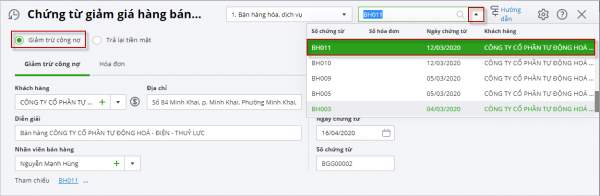
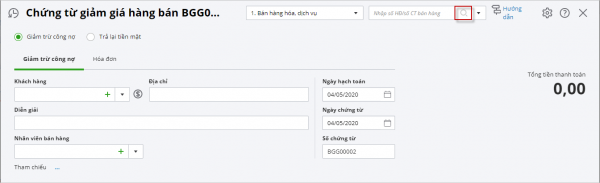
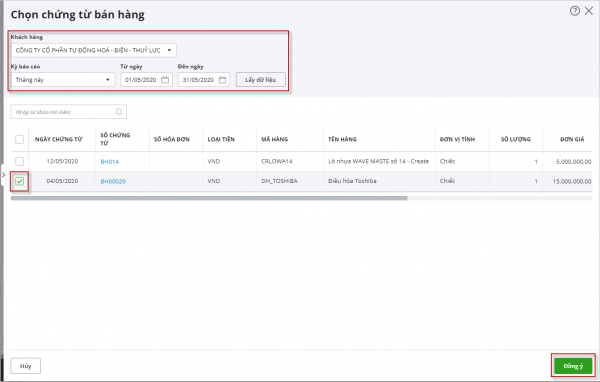
Bước 4: Sau khi khai báo xong chứng từ, nhấn Cất. 3.3. Lập hóa đơn chứng từ giảm giá hàng bánBước 1: Vào phân hệ Bán hàng\Quy trình, chọn Giảm giá hàng bán. Bước 2: Chọn loại chứng từ bán hàng cần giảm giá.
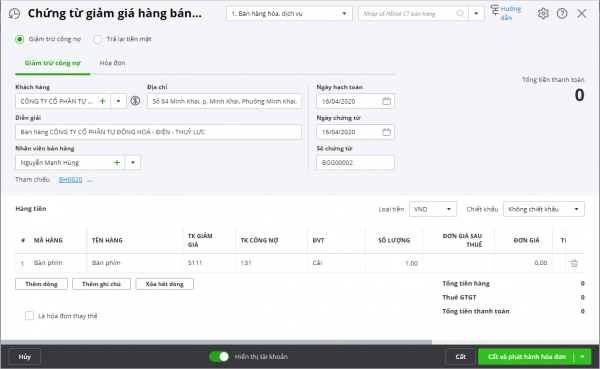
Bước 3: Khai báo thêm các thông tin trên chứng từ giảm giá hàng bán như: số lượng hàng được giảm, giá trị giảm,…
Bước 4: Sau khi khai báo xong chứng từ, nhấn Cất. |
4. Lưu ý khi lập, gửi hóa đơn
- Nếu hóa đơn được xuất từ đề nghị xuất hóa đơn thì lấy tên người nhận hóa đơn và email người nhận trên đề nghị xuất hóa đơn.
- Nếu hóa đơn không được xuất từ đề nghị xuất hóa đơn thì lấy theo Thông tin người nhận hóa đơn nếu Khách hàng/Nhà cung cấp là Tổ chức và lấy thông tin của đối tượng nếu là Cá nhân (được khai báo tại Danh mục\Đối tượng\Khách hàng hoặc Danh mục\Đối tượng\Nhà cung cấp), tuy nhiên vẫn có thể thay đổi lại các thông tin này (nếu cần).
- Trường hợp muốn gửi thông tin hóa đơn điện tử cho cùng lúc nhiều địa chỉ email thì nhập các địa chỉ email này và mục Email và cách nhau bởi dấu “;”
- Để có thông tin về người bán in lên hóa đơn như: Tên đơn vị bán hàng, Địa chỉ, Mã số thuế…, cần khai báo trực tiếp trên phần mềm hóa đơn điện tử meInvoice. Xem hướng dẫn chi tiết tại đây.


024 3795 9595
https://www.misa.vn/