
2. Các bước thao tác nghiệp vụ
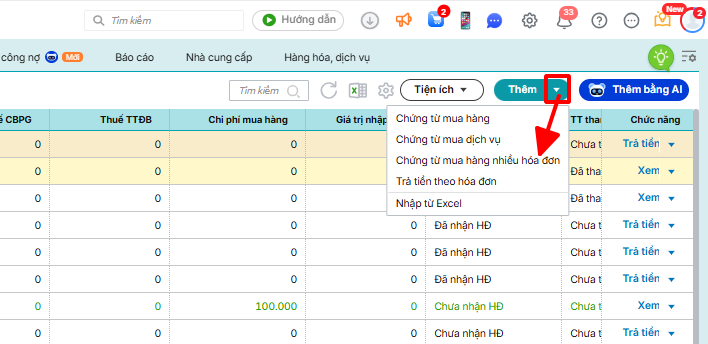
2.1. Lập chứng từ mua hàng trong nước nhập khoBước 1: Tại phân hệ Mua hàng, tab Mua hàng, nhấn mũi tên cạnh nút Thêm\Chứng từ mua hàng nhiều hóa đơn.
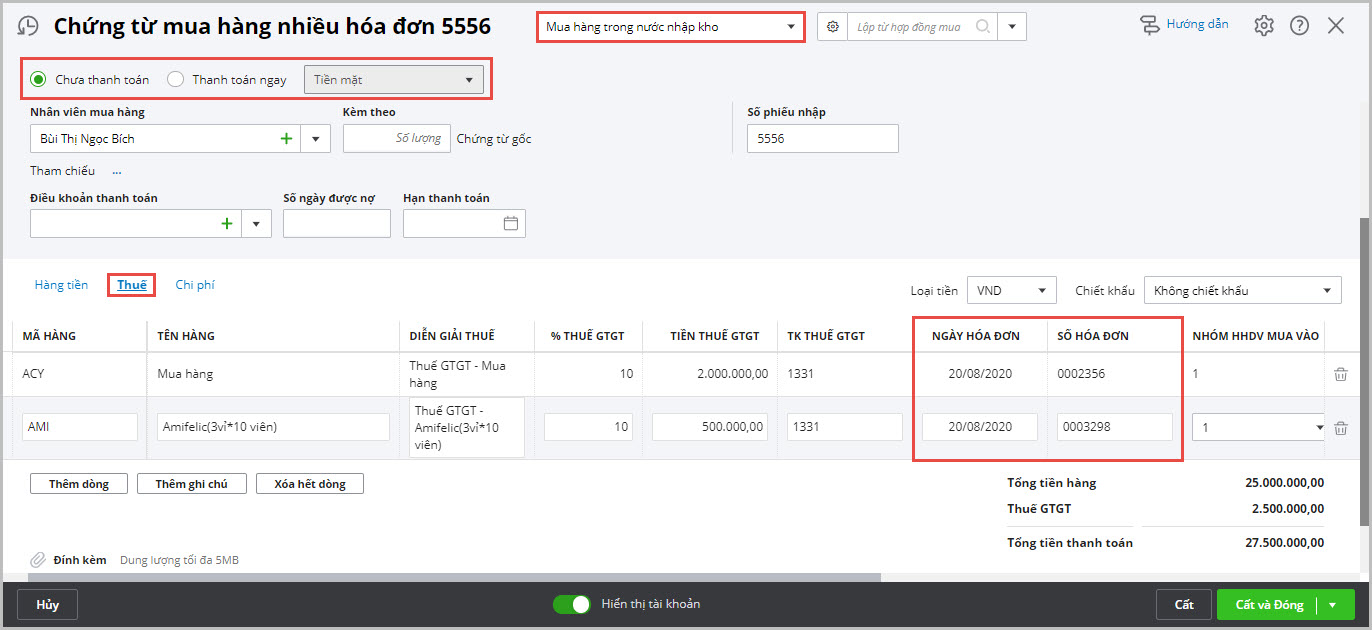
Bước 2: Chọn loại chứng từ mua hàng là Mua hàng trong nước nhập kho và tùy chọn kèm theo:
Bước 3: Khai báo các thông tin chứng từ:
Bước 4: Sau khi khai báo xong chứng từ, nhấn Cất. Bạn có thể chọn chức năng In trên thanh công cụ để chọn mẫu chứng từ mua hàng cần in. Có thể in theo mẫu do phần mềm cung cấp hoặc theo mẫu đặc thù của doanh nghiệp (xem thêm chức năng Thiết kế mẫu chứng từ). 2.2. Lập chứng từ mua hàng trong nước không qua khoBước 1: Tại phân hệ Mua hàng, tab Mua hàng, nhấn mũi tên cạnh nút Thêm\Chứng từ mua hàng nhiều hóa đơn.
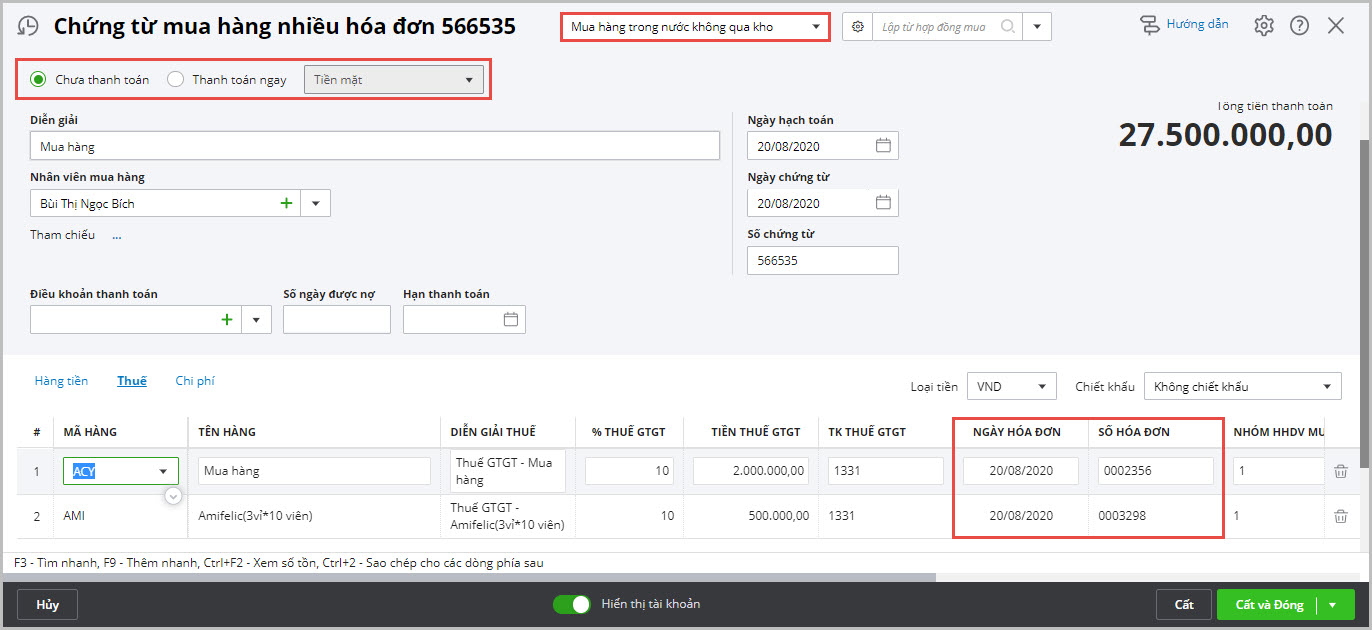
Bước 2: Chọn loại chứng từ mua hàng là Mua hàng trong nước không qua kho và tùy chọn kèm theo:
Bước 3: Khai báo các thông tin chứng từ:
Bước 4: Sau khi khai báo xong chứng từ, nhấn Cất. Bạn có thể chọn chức năng In trên thanh công cụ để chọn mẫu chứng từ mua hàng cần in. Có thể in theo mẫu do phần mềm cung cấp hoặc theo mẫu đặc thù của doanh nghiệp (xem thêm chức năng Thiết kế mẫu chứng từ). 2.3. Lập chứng từ mua hàng nhập khẩu nhập khoBước 1: Tại phân hệ Mua hàng, tab Mua hàng, nhấn mũi tên cạnh nút Thêm\Chứng từ mua hàng nhiều hóa đơn.
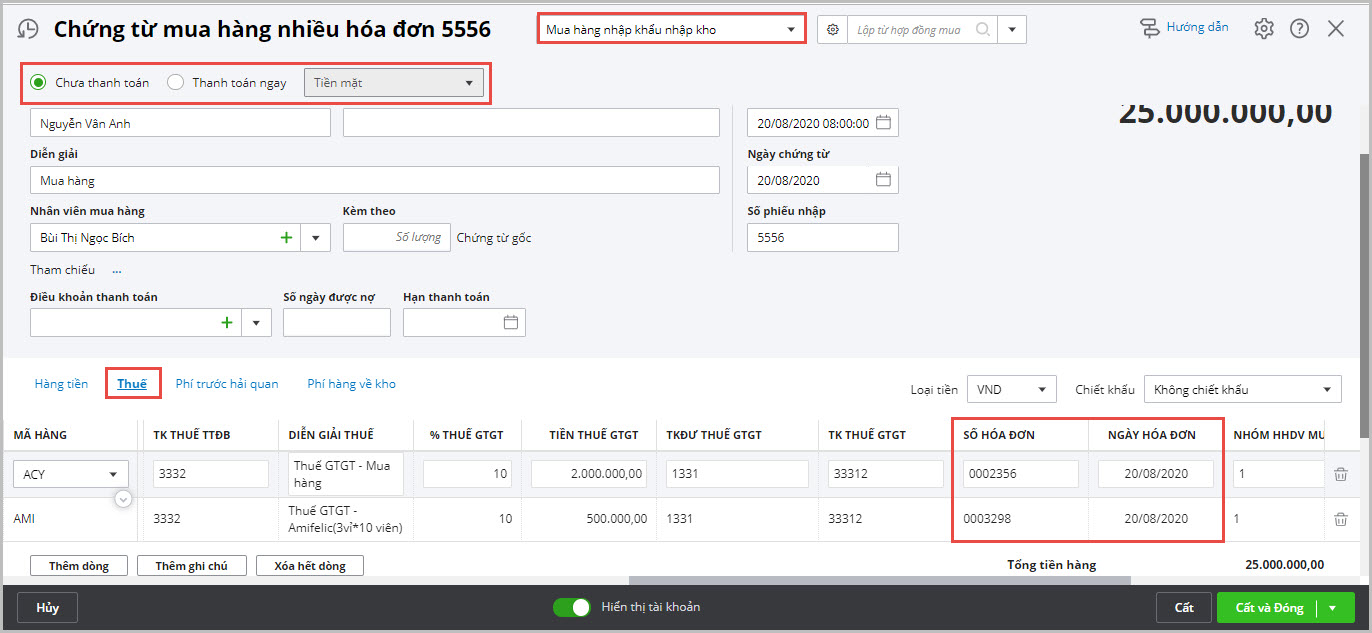
Bước 2: Chọn loại chứng từ mua hàng là Mua hàng nhập khẩu nhập kho và tùy chọn kèm theo:
Bước 3: Khai báo các thông tin chứng từ:
Bước 4: Sau khi khai báo xong chứng từ, nhấn Cất. Bạn có thể chọn chức năng In trên thanh công cụ để chọn mẫu chứng từ mua hàng cần in. Có thể in theo mẫu do phần mềm cung cấp hoặc theo mẫu đặc thù của doanh nghiệp (xem thêm chức năng Thiết kế mẫu chứng từ). 2.4. Lập chứng từ mua hàng nhập khẩu không qua khoBước 1: Tại phân hệ Mua hàng, tab Mua hàng, nhấn mũi tên cạnh nút Thêm\Chứng từ mua hàng nhiều hóa đơn.
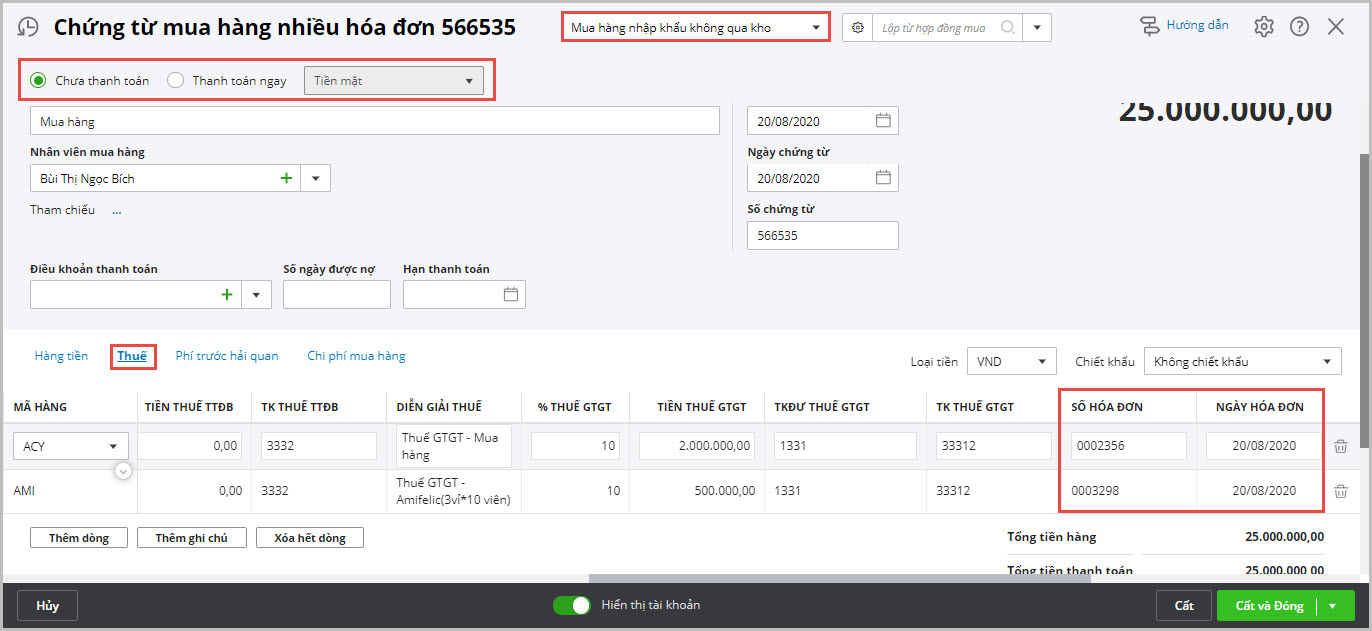
Bước 2: Chọn loại chứng từ mua hàng là Mua hàng nhập khẩu không qua kho và tùy chọn kèm theo:
Bước 3: Khai báo các thông tin chứng từ:
Bước 4: Sau khi khai báo xong chứng từ, nhấn Cất. Bạn có thể chọn chức năng In trên thanh công cụ để chọn mẫu chứng từ mua hàng cần in. Có thể in theo mẫu do phần mềm cung cấp hoặc theo mẫu đặc thù của doanh nghiệp (xem thêm chức năng Thiết kế mẫu chứng từ). |
3. Lưu ý
- Lưu ý có thể lập nhanh các chứng từ mua hàng nhiều hóa đơn:
-
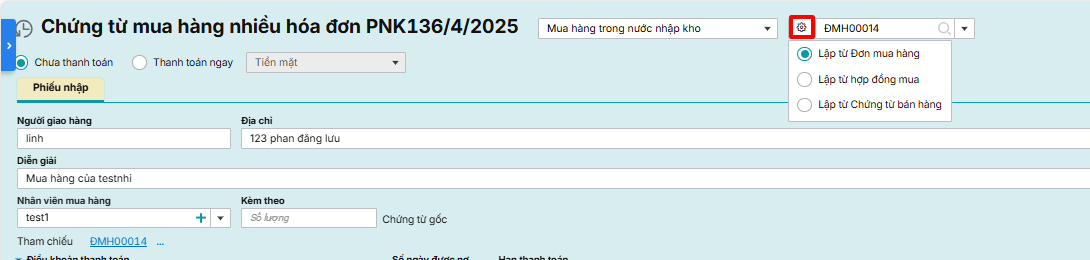
- Có thể lập chứng từ mua hàng nhiều hóa đơn nhanh từ đơn mua hàng hay hợp đồng mua hoặc chứng từ bán hàng.
-
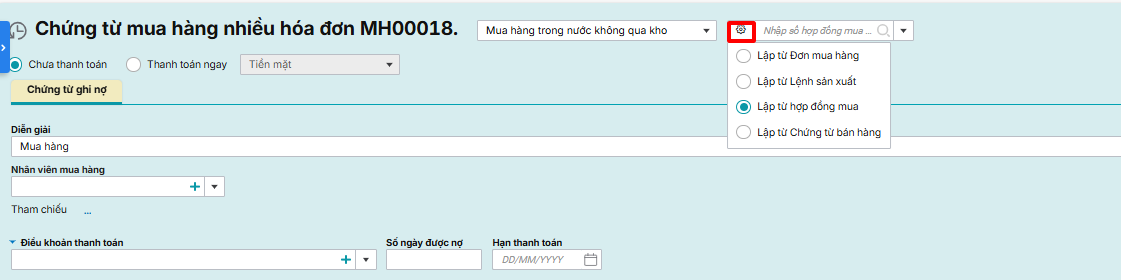
- Ngoài ra, đối với các chứng từ mua hàng không qua kho (trong nước và nhập khẩu) còn có thể lập chứng từ mua hàng từ lệnh sản xuất.
- Lưu ý khi mua hàng có phát sinh chiết khấu: Với chứng từ mua hàng có phát sinh chiết khấu tới từng mặt hàng, nhập tỷ lệ hoặc số tiền chiết khấu trên tab Hàng tiền (tương ứng với từng mặt hàng). Trường hợp chỉ có tỷ lệ chiết khấu chung cho cả hoá đơn mua hàng, thực hiện phân bổ chiết khấu cho từng mặt hàng trên hoá đơn.
- Lưu ý về mua hàng có phát sinh chi phí:
-
- Với chứng từ mua hàng nhập khẩu về nhập kho, cần thực hiện phân bổ chi phí trước hải quan vào từng mặt hàng được mua về.
- Với chứng từ mua hàng về nhập kho có phát sinh chi phí mua hàng (vận chuyển, bốc xếp…), nếu muốn phân bổ các chi phí này vào giá trị nhập kho của từng mặt hàng được mua về, thực hiện chức năng phân bổ chi phí






 024 3795 9595
 https://www.misa.vn/




