2. Các vấn đề thường gặp
Câu 1: Làm thế nào để tắt giao diện các bước bắt đầu sử dụng phần mềm?Vấn đề: Khi đăng nhập phần mềm, giao diện các bước bắt đầu sử dụng hiển thị nhưng không thấy nút X để đóng, không thể tắt giao diện hướng dẫn.
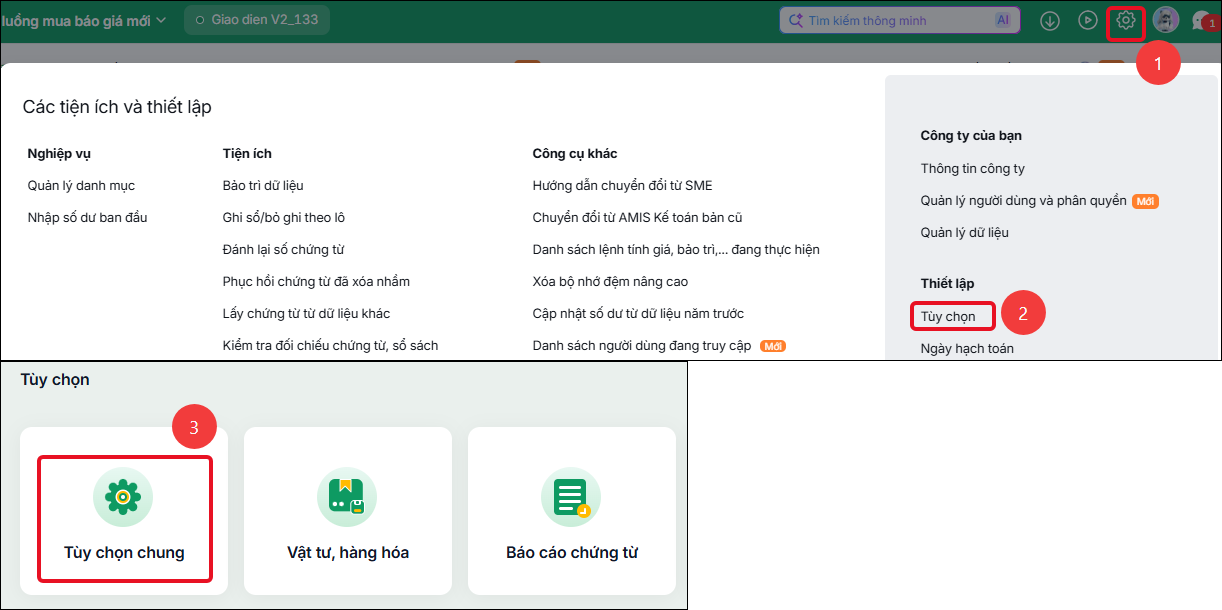
Nguyên nhân: do trình duyệt web đang được phóng to khiến nút đóng bị che khuất. Giải pháp: Thu nhỏ màn hình bằng cách nhấn tổ hợp phím Ctrl + –, sau đó tích chọn mục Không hiển thị lần sau và nhấn dấu X để tắt giao diện. Câu 4: Cách xử lý phần mềm báo “Không thể nhập khẩu dữ liệu hạch toán đa tiền tệ vào dữ liệu hạch toán đơn tiền tệ”?Giải pháp: Bước 1: Vào ⚙ Các tiện ích và thiết lập\Tùy chọn\Tùy chọn chung\Tiền tệ Bước 2: Tại mục Có phát sinh nghiệp vụ liên quan đến ngoại tệ nhấn vào biểu tượng cây bút để sửa và tích chọn Có Bước 3: Nhấn Cất, sau đó nhấn Đóng để lưu thông tin
Câu 6: Trên phần mềm AMIS Kế toán có cảnh báo trùng số hóa đơn khi nhập hóa đơn mua hàng đầu vào không?Người dùng muốn biết khi nhập hóa đơn mua hàng đầu vào, phần mềm AMIS Kế toán có hỗ trợ cảnh báo trùng số hóa đơn để tránh nhập trùng hay không. Bước 1: Trên AMIS Kế toán, vào biểu tượng bánh răng (⚙️) Các tiện ích và thiết lập → Tùy chọn → Tùy chọn chung.
Bước 2: Tại màn hình Tùy chọn chung, kéo xuống cuối trang đến mục Khác. Bước 3: Tại dòng Cảnh báo khi nhập trùng hóa đơn đầu vào, chọn Cảnh báo và có cho cất hoặc Cảnh báo và không cho cất tùy theo nhu cầu quản lý của đơn vị. Bước 4: Nhấn Cất để lưu thiết lập. Sau đó nhấn Đóng
Câu 7: Thêm nhanh chứng từ mới từ giao diện chứng từ đã cấtAnh/chị đã nhập và cất chứng từ, sau đó muốn lập chứng từ mới ngay từ giao diện chứng từ vừa cất để tiết kiệm thời gian thao tác. Giải pháp: Để thêm nhanh chứng từ mới từ giao diện chứng từ đã cất, anh/chị thực hiện theo một trong các cách sau:
Phần mềm sẽ tự động mở giao diện lập chứng từ mới để anh/chị tiếp tục nhập liệu. Câu hỏi 9: Trên chứng từ không hiển thị đủ các dòng, tôi muốn nhập hoặc hiển thị nhiều dòng hơn thì làm thế nào ?
Câu hỏi 10: Làm thế nào để tắt bảng đánh giá mức độ hài lòng trên giao diện phần mềmĐể tắt bảng đánh giá mức độ hài lòng trên giao diện phần mềm, Anh chị thực hiện như sau:
Lưu ý: Trường hợp không thấy (bị ẩn) dấu X hoặc ô Gửi phản hồi để tắt giao diện đánh giá, Anh chị thực hiện thu nhỏ trình duyệt để hiển thị đầy đủ giao diện bằng cách: Bấm tổ hợp phím Ctrl – hoặc giữ phím Ctrl và lăn con lăn chuột xuống.
Câu hỏi 11: Tôi muốn chèn thêm dòng vào giữa các dòng đã nhập có được không ?Trả lời: Trên giao diện, để thêm dòng, Anh/Chị nhấn mũi tên xám trong vòng tròn tại dòng Mã hàng phía trên vị trí cần chèn., chọn Thêm dòng ngay bên dưới (hoặc Thêm ghi chú ngay bên dưới) hoặc dùng tổ hợp phím Ctrl + Insert.
Câu hỏi 14: Cột danh sách các phân hệ của phần mềm bên trái màn hình bị ẩn làm thế nào để hiển thị lại ?Biểu hiện: Khi vào phần mềm AMIS kế toán, cột danh sách các phân hệ của phần mềm bên trái màn hình bị ẩn (không hiển thị đầy đủ thông tin)
Giải pháp: Để hiển thị lại đầy đủ thông tin cột danh sách các phân hệ, Anh chị nhấn vào biểu tượng 3 gạch ngang kèm mũi tên “☰->” mở rộng ở góc dưới cùng bên trái màn hình
Lưu ý: Trường hợp không thấy (bị ẩn) biểu tượng mũi tên mở rộng cột danh sách phân hệ, Anh chị thực hiện thu nhỏ trình duyệt để hiển thị đầy đủ giao diện bằng cách: Bấm tổ hợp phím Ctrl – hoặc giữ phím Ctrl và lăn con lăn chuột xuống. Câu hỏi 15: Làm thế nào để nhân bản chứng từ trên phần mềm ?Để nhân bản chứng từ, Anh chị thực hiện như sau: Cách 1: Nhân bản từ danh sách chứng từ
Cách 2: Nhân bản từ giao diện chứng từ
Lưu ý: Một số loại chứng từ sẽ không có chức năng nhân bản như tính khấu hao TSCĐ, ghi giảm, đánh giá lại TSCĐ, phân bổ chi phí CCDC, chi phí trả trước, hóa đơn, các chứng từ ủy nhiệm chi/phiếu chi trả tiền nhà cung cấp theo hóa đơn, thu tiền gửi/phiếu thu tiền khách hàng theo hóa đơn … Anh chị cần thực hiện thêm mới đối với các loại chứng từ này. Câu hỏi 16: Cất chứng từ báo lỗi <Định khoản không hợp lệ>Biểu hiện: Nhấn cất chứng từ phần mềm báo lỗi <Định khoản không hợp lệ>
Nguyên nhân: Do trên chứng từ đang thiếu thông tin trên cột tài khoản hạch toán Giải pháp:
Câu hỏi 18: Làm thế nào để chỉnh lại độ rộng dòng hiển thị trên danh sách, chứng từ và báo cáo?Vấn đề: Trên giao diện danh sách, chứng từ hoặc báo cáo, thông tin hiển thị bị quá ngắn hoặc quá dài do số dòng hiển thị chưa phù hợp với nhu cầu sử dụng. Giải pháp: Thực hiện điều chỉnh trong phần thiết lập hiển thị như sau:
Sau khi thiết lập, chương trình sẽ tự động cập nhật độ rộng hiển thị theo lựa chọn.
Câu hỏi 20: Làm thế nào để thêm nhanh mã hàng mới và thêm dòng mã hàng trên chứng từ?Vấn đề: Trong quá trình lập chứng từ bán hàng, mua hàng, người dùng có thể cần thêm nhanh mã hàng mới vào danh mục VTHH hoặc thêm dòng mới hoặc chèn thêm dòng vào giữa các dòng đã có để nhập mã hàng ngay trên giao diện chứng từ. Giải pháp: 1. Thêm nhanh mã hàng mới từ giao diện chứng từ
2. Thêm dòng mới để nhập mã hàng
3. Chèn thêm dòng vào giữa các dòng đã nhập
Câu hỏi 21: Làm thế nào để bỏ ghi sổ hàng loạt theo từng loại chứng từ chi tiết trên AMIS Kế toán?Vấn đề: Trong một số trường hợp, kế toán cần bỏ ghi sổ nhiều chứng từ cùng loại (ví dụ: Nhập kho thành phẩm, Mua hàng trong nước nhập kho – Tiền mặt, Xuất kho sản xuất…) để chỉnh sửa hoặc xử lý lại dữ liệu. Tuy nhiên danh sách chứng từ thường có nhiều loại khác nhau nên cần lọc đúng loại chứng từ trước khi thực hiện bỏ ghi sổ hàng loạt để tránh ảnh hưởng đến các chứng từ khác. Giải pháp: Bước 1: Vào phân hệ tương ứng với loại chứng từ cần bỏ ghi.
Bước 2: Mở danh sách chứng từ trong phân hệ. Bước 3: Nhấn biểu tượng phễu Lọc bên phải biểu tượng bánh răng ⚙️ để lọc trạng thái ghi sổ, trạng thái thanh toán, trạng thái nhận hóa đơn và chọn khoảng thời gian cần lấy danh sách chứng từ, nhấn Lọc.
Bước 4: Tại cột Loại chứng từ trên danh sách, di trỏ chuột đến tiêu đề cột nhấn biểu tượng phễu Lọc thực hiện lọc theo loại chứng từ cần bỏ ghi hàng loạt (ví dụ: Nhập kho thành phẩm). Sau đó nhấn Áp dụng
Bước 5: Tích chọn các chứng từ đã lọc → chọn Bỏ ghi tại thanh công cụ phía trên danh sách.
Câu hỏi 22: Không thấy dữ liệu đã nhập trên AMIS kế toánSau khi nhập liệu trên MISA AMIS kế toán, người dùng quay lại phần mềm (có thể ngay sau đó hoặc vào thời điểm khác) nhưng không thấy các chứng từ hoặc dữ liệu đã nhập trước đó. Giải pháp: Anh/chị vui lòng kiểm tra một số nội dung sau: 1. Kiểm tra lại dữ liệu kế toán đang mở: Vào ⚙ Các tiện ích và Thiết lập \ Quản lý dữ liệu kiểm tra:
2. Kiểm tra bộ lọc thời gian trên danh sách chứng từ:
3. Kiểm tra đơn vị/chi nhánh đang làm việc
4. Kiểm tra tài khoản đăng nhập:
Câu hỏi 26: Làm thế nào để xem phiên bản AMIS Kế toán đang sử dụng là bản bao nhiêu?Vấn đề: Người dùng muốn kiểm tra phiên bản hiện tại của phần mềm AMIS Kế toán đang sử dụng. Giải pháp: Để xem phiên bản AMIS Kế toán, Anh/Chị thực hiện như sau:
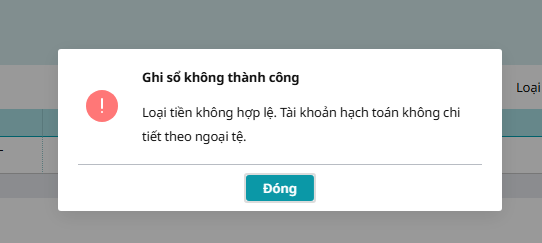
Câu hỏi 29: Làm thế nào để xử lý lỗi Loại tiền không hợp lệ. Tài khoản hạch toán không chi tiết theo ngoại tệ khi ghi sổ?Khi thực hiện ghi sổ chứng từ trên phần mềm, hệ thống hiển thị thông báo: “Ghi sổ không thành công. Loại tiền không hợp lệ. Tài khoản hạch toán không chi tiết theo ngoại tệ.”
Nguyên nhân: Thông báo này xuất hiện khi chứng từ đang được lập theo ngoại tệ (USD, AUD,…) nhưng tài khoản hạch toán trên chứng từ không được thiết lập theo dõi ngoại tệ. Giải pháp: Anh/chị thiết lập tài khoản có theo dõi ngoại tệ theo các bước như sau: Bước 1: Vào Danh mục\ Tài khoản\ Hệ thống tài khoản
Bước 2: Tìm và tích đúp chuột vào tài khoản đang hạch toán trên chứng từ. Bước 3: Tích chọn Có hạch toán ngoại tệ.
Bước 4: Nhấn Cất để lưu lại. Quay lại chứng từ và thực hiện Ghi sổ lại. Câu hỏi 30: Làm thế nào để thêm ghi chú trên chứng từ hoặc hóa đơn?Vấn đề: Người dùng muốn bổ sung thông tin ghi chú trên chứng từ/hóa đơn để diễn giải thêm nội dung, nhưng chưa rõ cách nhập ghi chú sao cho phù hợp Giải pháp: Có 2 cách thêm ghi chú trên chứng từ:
Câu hỏi 31: Làm thế nào để xem người tạo lệnh sản xuất hoặc lệnh lắp ráp, tháo dỡ?Vấn đề: Hiện tại trên danh sách lệnh sản xuất hoặc lệnh lắp ráp/tháo dỡ, phần mềm chưa hỗ trợ hiển thị cột “Người tạo”, nên người dùng không thể xem trực tiếp thông tin này trên danh sách. Giải pháp: Để xem người tạo lệnh sản xuất hoặc lệnh lắp ráp, tháo dỡ Anh chị thực hiện như sau: Cách 1: Xem trực tiếp trên chứng từ
Cách 2: Xem trên nhật ký truy cập tổng
👉 Thông tin hiển thị sẽ cho biết người đã tạo các lệnh tương ứng.
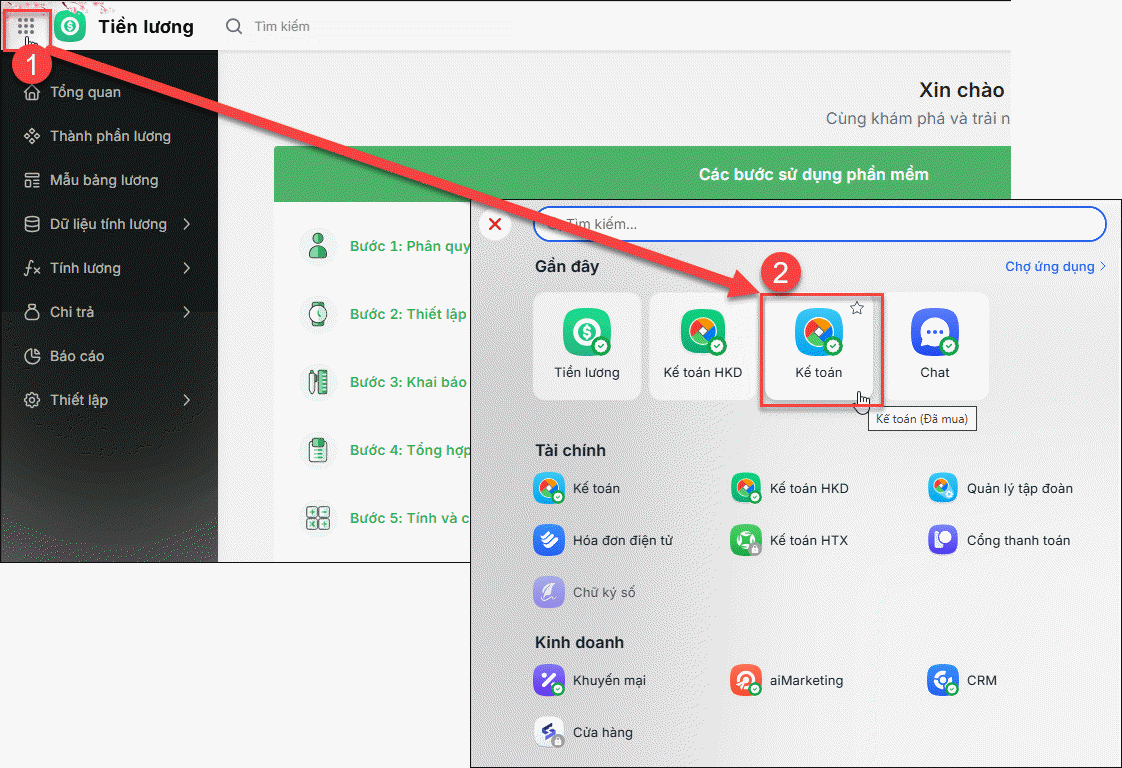
Câu hỏi 32: Làm thế nào khi đăng nhập AMIS nhưng không vào đúng ứng dụng AMIS Kế toán?Vấn đề: Khi đăng nhập vào AMIS, hệ thống có thể điều hướng sang ứng dụng khác, không phải AMIS Kế toán Nguyên nhân: do hệ thống ghi nhớ theo ứng dụng ở lần truy cập trước. Giải pháp:
Trường hợp đơn vị muốn mặc định ứng dụng làm việc luôn là Kế toán thì có thể thực hiện như sau: Bước 1: Trên cây ứng dụng nhấn biểu tượng bánh răng ⚙ ở góc dưới bên trái màn hình Bước 2: Trên giao diện cài đặt, chọn mục Chọn cách mở ứng dụng mặc định khi đăng nhập tích chọn là Chọn ứng dụng và chọn Kế toán Bước 3: Nhấn Lưu thay đổi
Câu hỏi 34: Làm thế nào để xuống dòng trong mục Tên hàng trên chứng từ?Khi nhập nội dung tại cột Tên hàng người dùng muốn xuống dòng để trình bày nội dung rõ ràng (ví dụ: mô tả nhiều dòng), nhưng nhấn Enter lại bị chuyển sang dòng khác thay vì xuống dòng trong cùng ô. Giải pháp: Để xuống dòng trong cùng một ô, đặt chuột tại vị trí cần xuống dòng nhấn Alt + Enter, nội dung sẽ được ngắt dòng ngay trong ô. Lưu ý:
Câu hỏi 35: Làm thế nào để kiểm tra ai đã thay đổi công thức báo cáo tài chính?Vấn đề: Anh/chị muốn kiểm tra người dùng nào đã can thiệp chỉnh sửa công thức báo cáo tài chính (ví dụ: báo cáo lưu chuyển tiền tệ, bảng cân đối kế toán…) để đối chiếu lại lịch sử thao tác và xác định tài khoản người dùng đã thực hiện thay đổi trên phần mềm. Giải pháp:
Câu hỏi 36: Làm thế nào để ẩn hoàn toàn phân hệ Ava Kế toán trên phần mềm?Vấn đề Giải pháp Bước 1: Trên cây danh sách phân hệ bên trái màn hình, nhấn biểu tượng hình cây bút (cạnh chữ Phân hệ). Bước 2: Tại giao diện Tùy chọn hiển thị thanh phân hệ, chọn tab Hiển thị thứ tự phân hệ. Bước 3: Bỏ tích chọn tại phân hệ Ava Kế toán. Bước 4: Nhấn Đồng ý để lưu thiết lập. Sau khi thực hiện, phân hệ Ava Kế toán sẽ không còn hiển thị trên thanh danh sách phân hệ của phần mềm.
Câu hỏi 37: Làm thế nào để hiển thị hoặc ẩn tính năng AVA Kế toán trên các phân hệ ?Vấn đề Giải pháp Cách 1: Trên phân hệ đang làm việc, nhấn dấu”X” tại khung AVA Kế toán ở góc phải màn hình để đóng giao diện AVA kế toán.
Cách 2: Nhấn vào nút Phân tích với AVA (chỉ có ở phân hệ Tổng quan) để bật hoặc tắt hiển thị AVA Kế toán.
Lưu ý: Hiện tại, phần mềm hỗ trợ đóng hoặc bật/tắt hiển thị khung AVA Kế toán trong quá trình sử dụng. Chưa hỗ trợ thiết lập tắt hoặc ẩn vĩnh viễn khung AVA Kế toán Câu hỏi 38: Có thể thiết lập để khi nhập tên hàng trên chứng từ thì phần mềm tự động chọn mã hàng không?Vấn đề: Hiện tại, phần mềm chưa hỗ trợ tính năng tự động chọn mã hàng khi người dùng nhập tên hàng trực tiếp trên giao diện nhập chứng từ. Giải pháp Bước 1: Trên giao diện nhập chứng từ, đặt con trỏ tại ô Mã hàng, sau đó nhấn F3. Bước 2: Trên màn hình Tìm nhanh vật tư, hàng hóa, nhập tên hàng vào ô tìm kiếm. Bước 3: Tích chọn mã hàng tương ứng trong danh sách được gợi ý. Bước 4: Nhấn Đồng ý để đưa mã hàng lên chứng từ.
|