1. Trang chủ
  2. 6. Khác
  3. Khác
  4. Câu hỏi thường gặp
  5. Câu hỏi thường gặp khi bắt đầu sử dụng
  6. Khi đăng nhập tài khoản kế toán viên báo “Tài khoản không được đăng nhập vào công ty nào” thì làm thế nào?

Khi đăng nhập tài khoản kế toán viên báo “Tài khoản không được đăng nhập vào công ty nào” thì làm thế nào?

1. Tổng quan

Bài viết hướng dẫn cách xử lý khi đăng nhập bằng tài khoản kế toán viên xuất hiện thông báo “Tài khoản không được đăng nhập vào công ty nào”.

Nội dung bài viết gồm:

  • Xác định nguyên nhân dẫn đến thông báo trên.
  • Hướng dẫn phân quyền hoặc cập nhật lại người dùng cho kế toán viên.
  • Cách khắc phục trong trường hợp lỗi do cache trình duyệt.

Phạm vi áp dụng: Người dùng có vai trò Kế toán viênQuản trị hệ thống.

2. Biểu hiện, nguyên nhân và giải pháp

Khi đăng nhập bằng tài khoản kế toán viên báo “Tài khoản không được đăng nhập vào công ty nào”
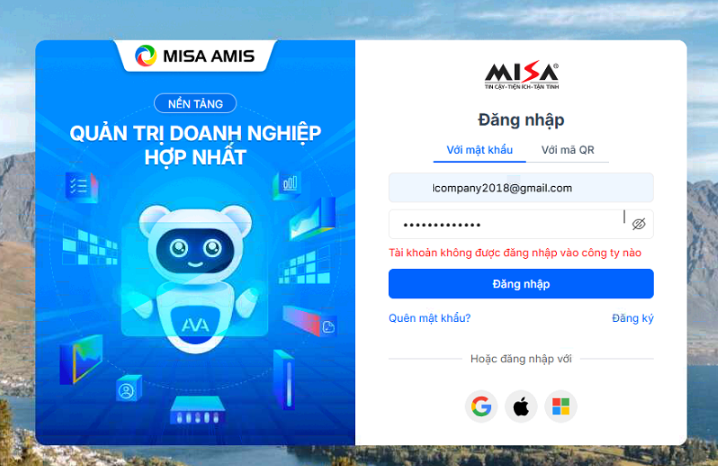
Nguyên nhân và Giải pháp như sau:

Nguyên nhân 1: Chưa được phân quyền đăng nhập

Kế toán viên chưa được phân quyền đăng nhập và sử dụng công ty hoặc đã thay đổi MISA ID nhưng chưa được cập nhật lại thông tin người dùng trên công ty.

Giải pháp 1 :

Bước 1: Thực hiện xoá người dùng cũ (nếu có)

  • Truy cập web https://amisapp.misa.vn/login và đăng nhập bằng tài khoản có quyền Quản trị hệ thống, vào ứng dụng AMIS Hệ thống
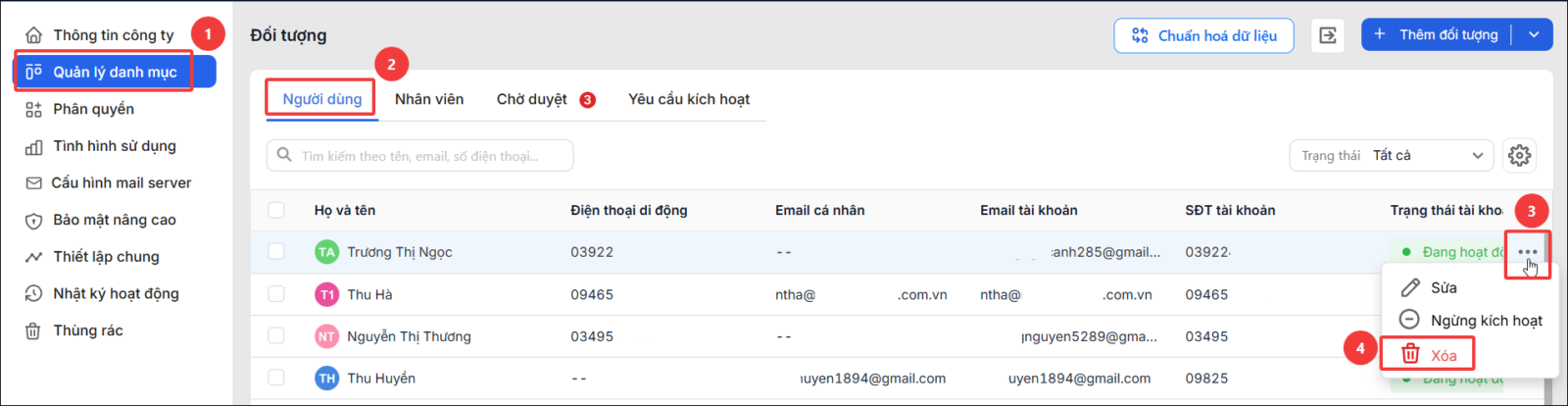
  • Chọn phân hệ Quản lý danh mục\Người dùng
  • Tại danh sách người dùng, di chuột đến dòng người dùng cần thay đổi. Nhấn biểu tượng ba chấm (…) ở cuối dòng, chọn Xoá nếu người dùng đã tồn tại.

Bước 2: Thêm người dùng mới trên Amis Kế toán

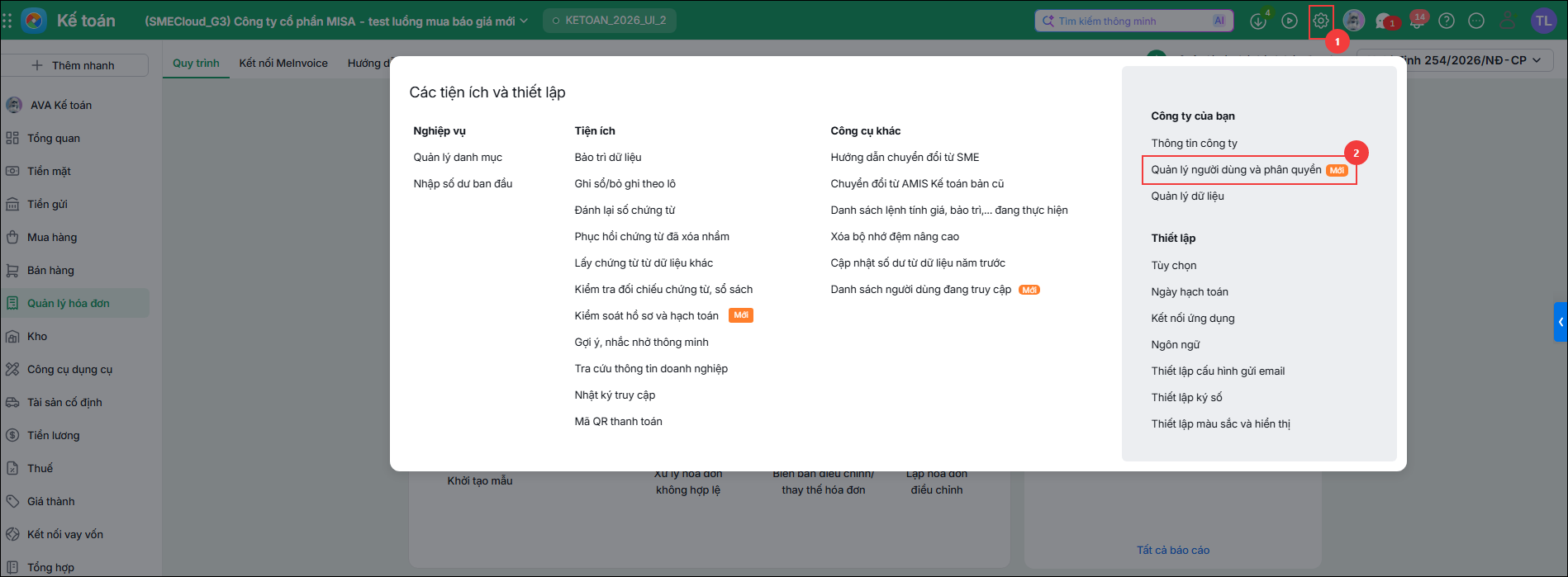
  • Truy cập web https://amisapp.misa.vn/login và đăng nhập bằng tài khoản Quản trị hệ thống chọn ứng dụng Amis Kế toán.
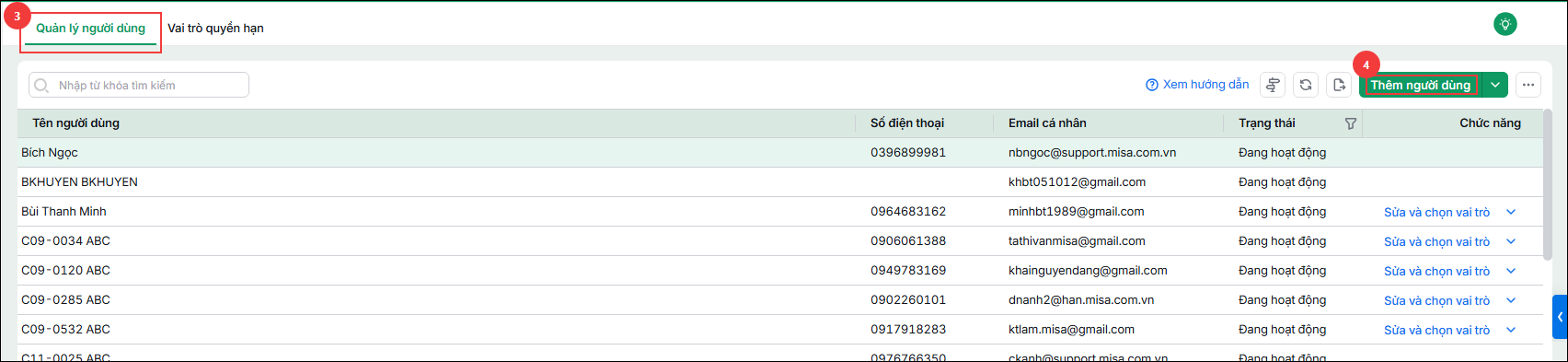
  • Nhấn biểu tượng bánh răng ⚙️ Các tiện ích và thiết lập\Quản lý người dùng và phân quyền chọn Thêm người dùng 

  • Khai báo đầy đủ thông tin của người dùng và Gán vai trò cho người dùng
  • Người dùng mới thực hiện kích hoạt tài khoản tại mail đăng ký

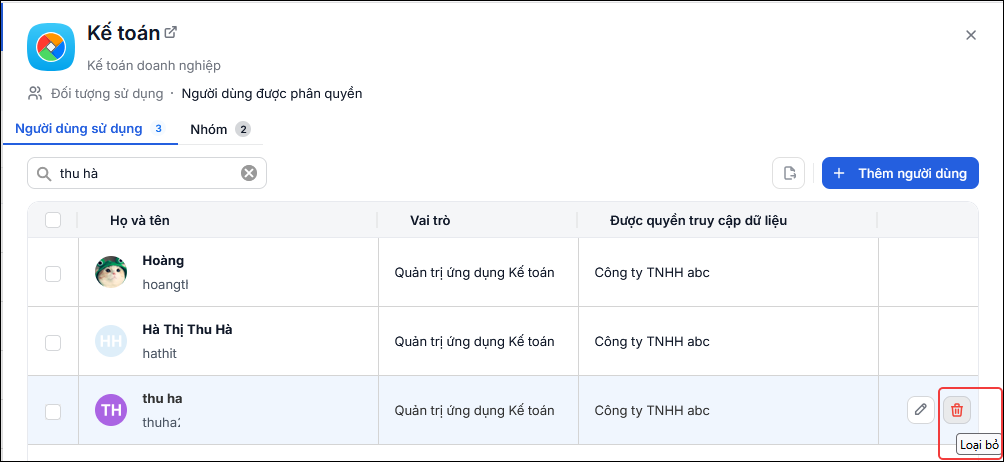
Lưu ý: Trường hợp đã phân quyền nhưng khi đăng nhập vẫn báo không có quyền, Anh/Chị thực hiện xóa phân quyền của tài khoản, sau đó phân quyền đăng nhập lại và kiểm tra lại quyền truy cập của tài khoản tại mục AMIS Hệ thống \ Phân quyền \ Ứng dụng https://amisapp.misa.vn/system/permission/amis/tenant-apps)

  • Nhấn đúp chuột vào dòng ứng dụng Kế toán
  • Tại tab Người dùng sử dụng của ứng dụng Kế toán, di trỏ chuột đến dòng tài khoản cần phân quyền, nhấn biểu tượng thùng rác để Loại bỏ

  • Sau đó nhấn Thêm người dùng và đăng nhập kiểm tra lại

Nguyên nhân 2: Do lỗi cache bị đầy

Giải pháp 2: Thực hiện bấm Ctrl + F5 để tải lại trang hoặc xóa cache theo hướng dẫn tại đây

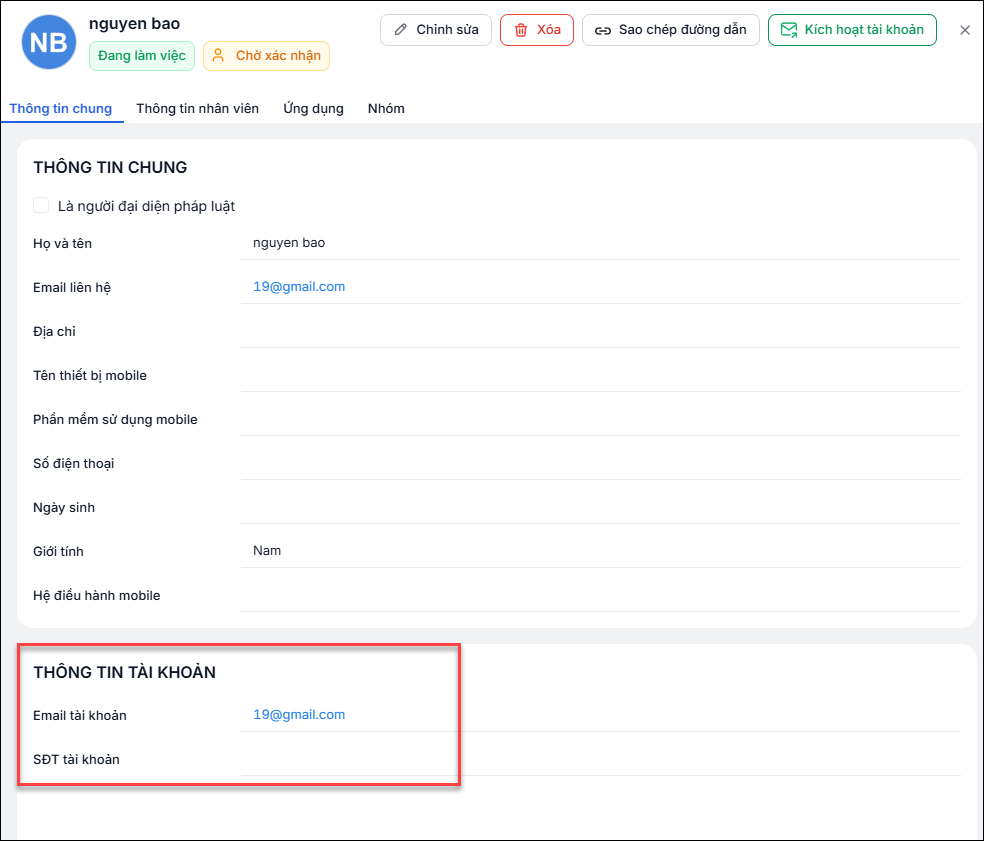
Nguyên nhân 3: Khai báo thông tin chưa đúng (chỉ khai báo email tài khoản nhưng lại đăng nhập bằng số điện thoại hoặc ngược lại)

Giải pháp 3: Đăng nhập lại vào phần mềm bằng đúng email tài khoản hoặc SĐT tài khoản đã khai báo. Nếu không nhớ thông tin đăng nhập đã khai báo, Anh chị có thể nhờ người dùng có quyền Quản trị hệ thống kiểm tra

Cập nhật 04/09/2026


Bài viết này hữu ích chứ?

Nền tảng quản trị doanh nghiệp hợp nhất MISA AMIS với gần 200.000 khách hàng doanh nghiệp đang sử dụng

Bài viết liên quan

Hỏi Cộng đồng MISA
Nếu bạn vẫn còn thắc mắc hãy đăng câu hỏi vào Cộng đồng MISA để được giải đáp miễn phí và nhanh chóng
Đăng bài ngay