1. Tổng quan
Bài viết hướng dẫn cách xử lý khi nhập khẩu Danh mục, Số dư hoặc Chứng từ từ file Excel vào phần mềm AMIS Kế toán bị báo lỗi “Không hợp lệ”. Mục đích giúp kế toán xác định đúng nguyên nhân lỗi thường gặp như sai mã, thiếu dữ liệu, ghép cột không đúng, trùng chứng từ hoặc tài khoản tổng hợp… và áp dụng biện pháp khắc phục phù hợp, đảm bảo quá trình nhập khẩu dữ liệu được chính xác, đầy đủ và không gián đoạn.
2. Cách xử lý
Khi nhập khẩu các Danh mục, Số dư, Chứng từ từ file excel vào phần mềm, tới bước kiểm tra dữ liệu tại cột tình trạng thấy có báo lỗi Không hợp lệ
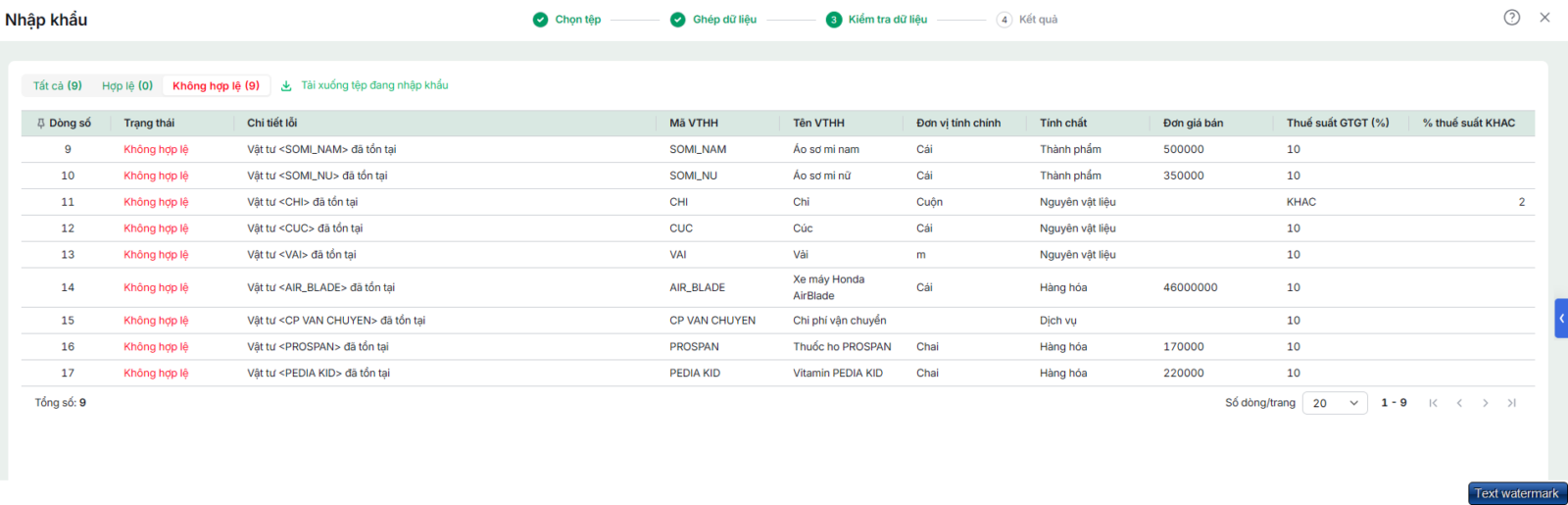
Nguyên nhân: Bạn xem Chi tiết lỗi là gì và thuộc dòng số bao nhiêu tương ứng trên Excel để kiểm tra. Thường có 1 số tình huống thường gặp như sau:
2.1 Nhập khẩu chứng từ lỗiTrường hợp 1: Mã hàng, Mã khách hàng, Mã nhà cung cấp,… không có trên danh mục
Nguyên nhân 1: Do ghép nhầm cột Mã khách hàng với cột Tên khách hàng trên file excel Giải pháp: Tại bước Ghép cột trên phần mềm với cột trên tệp dữ liệu, bạn kiểm tra cột trên phần mềm và cột trên tệp dữ liệu phần Mã khách hàng và Tên khách hàng xem đã ghép đúng chưa.
Nguyên nhân 2: Do Mã của đối tượng đó chưa có khai báo trong Danh mục Giải pháp: Bạn kiểm tra lại Mã đối tượng mà phần mềm đang báo lỗi đã có trong Danh mục hay chưa, nếu chưa thì bổ sung vào trước. Ví dụ: Với cảnh báo ” Mã khách hàng <VANLONG> không có trong danh mục => Bạn kiểm tra như sau: Bước 1: Vào mục Các tiện ích và thiết lập\Quản lý danh mục\Khách hàng
Bước 2: Gõ Mã khách hàng đó vào ô Tìm kiếm
Trường hợp 2: <Số hóa đơn> không được bỏ trống
Nguyên nhân: Do bước Ghép dữ liệu trên phần mềm thì đang bị ẩn cột Số hóa đơn. Giải pháp:
Trường hợp 3: Đơn vị tính <…> không phải là Đơn vị tính của mặt hàng <…>
Nguyên nhân: Do Đơn vị tính của mã hàng này tại danh mục Vật tư hàng hóa trên phần mềm là chưa có hoặc đã có nhưng khác với ĐVT đang nhập trên Excel. Ví dụ: Mặt hàng Áo sơ mi nam, trên danh mục VTHH khai báo ĐVT là Cái, nhưng trên Excel lại nhập là Chiếc
Giải pháp: Kiểm tra lại Đơn vị tính và nhập lại cho khớp, sau đó nhập khẩu lại Excel. Trường hợp 4: Lỗi liên quan đến dòng <…>
Nguyên nhân: Do dòng liên quan đang bị lỗi Giải pháp: Lọc câu báo lỗi dòng <…> tương ứng để kiểm tra và xử lý tại dòng đó Trường hợp 5: Số chứng từ đã tồn tại trên phần mềm
Nguyên nhân: Do trên dữ liệu này đã tồn tại số chứng từ đang nhập khẩu nên sẽ không thể tiếp tục nhập khẩu thêm mới vào phần mềm. Giải pháp:
Trường hợp 6: TK… là Tài khoản tổng hợp. Bạn vui lòng nhập tài khoản chi tiết
Bước 1: Vào mục Các tiện ích và thiết lập\Quản lý danh mục\Hệ thống tài khoản Bước 2: Tìm đến tài khoản 511 và kiểm tra:
Trường hợp 7: Đơn vị <…> không có trong danh mục
Nguyên nhân:
Giải pháp: Bước 1: Vào Cơ cấu tổ chức trên dữ liệu kiểm tra xem đã có Mã đơn vị này chưa (xem hướng dẫn tại đây) Bước 2:
2.2 Nhập khẩu danh mục: Khách hàng, Nhà cung cấp, Vật tư hàng hóa,...Trường hợp 1: Khách hàng, Nhà cung cấp, Vật tư hàng hóa,… đã tồn tại Ví dụ: Nhập khẩu danh mục Khách hàng từ excel phần mềm cảnh báo không hợp lệ “Khách hàng <…> đã tồn tại“
Nguyên nhân: Do Mã của Khách hàng này đã tồn tại trên dữ liệu (Lưu ý là phần mềm căn cứ theo MÃ, không căn cứ theo Tên) Giải pháp: Bước 1: Vào Danh mục\Đối tượng\Khách hàng kiểm tra lại Bước 2: Nếu đã có khai báo thì không cần nhập khẩu thêm mới. Lưu ý: Kiểm tra tương tự đối với các danh mục khác: Vật tư hàng hóa, Nhà cung cấp,… Trường hợp 2: Không thể thiết lập định mức nguyên vật liệu cho vật tư hàng hóa không phải thành phẩm
Nguyên nhân 1: Xảy ra khi nhập khẩu danh mục VTHH, trên file Excel có các cột: Mã Nguyên vật liệu, Đơn vị tính NVL, Số lượng NVL, Mã khoản mục CP (các cột có màu tím) => các cột này dùng để khai báo định mức Nguyên vật liệu cho Thành phẩm và chỉ dùng khai báo khi cột tính chất là Thành phẩm thì mới nhập thông tin ở đây, nếu khác tính chất Thành phẩm sẽ báo lỗi.
Giải pháp:
Nguyên nhân 2: Do chưa nhập khẩu Mã VTHH là nguyên vật liệu vào danh mục trước. Giải pháp: Bạn nhập khẩu danh mục Mã VTHH nguyên vật liệu vào trước, sau đó nhập khẩu danh mục Mã VTHH là Thành phẩm kèm Định mức NVL. Trường hợp 3: Nhóm Khách hàng, Nhà cung cấp, Nhóm VTHH … không có trong danh mục
Nguyên nhân: Thường xảy ra khi nhập khẩu danh mục Khách hàng, Nhà cung cấp, VTHH. Nếu có nhập thông tin cột Mã nhóm khách hàng, Mã nhóm nhà cung cấp hay Mã nhóm VTHH thì mã nhóm đó cần phải được khai báo trên danh mục trước. Giải pháp: Bước 1: Vào Danh mục\Đối tượng\Nhóm khách hàng, nhà cung cấp kiểm tra xem trên danh mục đã xem đã có nhóm Khách hàng, Nhà cung cấp đó chưa: Bước 2:
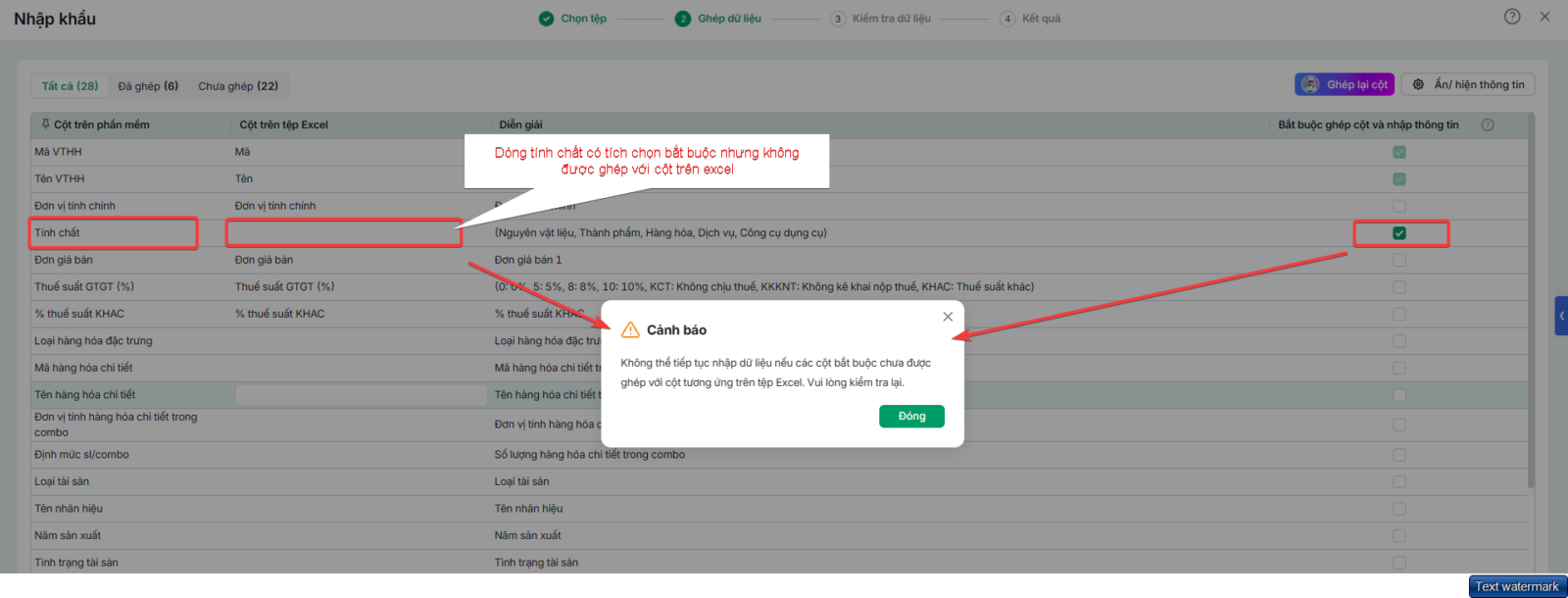
*Kiểm tra tương tự đối với trường hợp nhập khẩu Danh mục VTHH. 2.3 Trường hợp khácTrường hợp 1: Không thể tiếp tục nhập khẩu nếu các cột bắt buộc không được thiết lập cột tương ứng trên tệp excel. Xin vui lòng kiểm tra lại. Nguyên nhân: Do tại dòng đó, cột Thông tin bắt buộc có tích vào ô, nhưng Cột trên tệp dữ liệu thì đang trống Thông tin bắt buộc trên phần mềm có nghĩa là cột thông tin này trên file excel bắt buộc phải nhập đầy đủ tất cả các dòng. Trường hợp thông tin không đầy đủ (dòng có dòng không), bạn không tích vào ô bắt buộc này, chỉ cần ghép đúng cột trên tệp dữ liệu phần mềm sẽ nhập khẩu vào. Khi tích vào ô Thông tin bắt buộc này, bạn bắt buộc phải ghép với cột đã có trên tệp dữ liệu.
Giải pháp: Tại Cột trên tệp dữ liệu, bạn phải chọn lên thông tin tiêu đề cột của Excel, sao cho tương ứng với Cột trên phần mềm, rồi nhập khẩu lại. Trường hợp 2: Nhập khẩu excel thành công nhưng thiếu thông tin của các cột đã thiết lập trên excel
|


Nếu không có dữ liệu: bạn phải 


024 3795 9595
https://www.misa.vn/