1. Trang chủ
  2. Khác
  3. Câu hỏi thường gặp
  4. Câu hỏi thường gặp theo nghiệp vụ
  5. CHTG Hóa đơn điện tử
  6. Một số câu hỏi thường gặp về Hóa đơn trên phần mềm AMIS kế toán

Một số câu hỏi thường gặp về Hóa đơn trên phần mềm AMIS kế toán

Mục lục

1. Tổng quan

Bài viết hướng dẫn một số vấn đề thường gặp về hóa đơn trên phần mềm AMIS Kế toán

2. Câu hỏi thường gặp

Câu hỏi 1: Mở file xml hóa đơn điện tử bằng phần mềm Itaxviewer báo lỗi không đúng định dạng

Nguyên nhân: Do ứng dụng Itaxviewer không hỗ trợ đọc file xml hóa đơn điện tử

Giải pháp:

  • Để xem file hóa đơn định dạng xml, Anh chị vào website tra cứu hóa đơn điện tử của nhà cung cấp hóa đơn, tra cứu theo file xml để xem

(Ví dụ: Đối với hóa đơn điện tử của nhà cung cấp MISA: https://www.meinvoice.vn/tra-cuu/ )

  • Ngoài ra có thể tra cứu bằng website của Tổng cục thuế tại địa chỉ: https://hoadondientu.gdt.gov.vn/, chọn chức năng Đọc hóa đơn xml và tải file xml hóa đơn lên để xem các thông tin của hóa đơn.

Câu hỏi 2: Tôi nhập khẩu excel hóa đơn đầu ra hoặc gõ tay số hóa đơn trên chứng từ bán hàng mà phần mềm cảnh báo là <số hóa đơn đã tồn tại> nhưng thực tế hóa đơn đó của năm trước thì làm thế nào ?

Nguyên nhân: Theo quy định, số hóa đơn được đánh lại từ số 1 vào ngày 01/01 hằng năm (hoặc ngày bắt đầu sử dụng ký hiệu hóa đơn mới) và được lập liên tục trong cùng một ký hiệu hóa đơn, ký hiệu mẫu số hóa đơn. Do đó, việc năm nay tiếp tục sử dụng hóa đơn số 1 với ký hiệu khác năm trước (ví dụ: 1C26TAA và 1C25TAA) là đúng quy định.

Tuy nhiên, do anh/chị không phát hành hóa đơn điện tử trên phần mềm AMIS kế toántự nhập khẩu excel hóa đơn hoặc tự gõ tay số hóa đơn, khi không điền ký hiệu hóa đơn trên file excel hoặc trên chứng từ, phần mềm chỉ nhận diện theo số hóa đơn, dẫn đến hiểu nhầm là trùng số hóa đơn.

Giải pháp: 

  • Đối với trường hợp nhập khẩu excel hóa đơn: điền đầy đủ cả Số hóa đơn, Ngày hóa đơn và Ký hiệu hóa đơn trên file excel và thực hiện ghép cột tương ứng với cột trên phần mềm thì sẽ nhập khẩu được.Tham khảo hướng dẫn nhập khẩu excel tại đây
  • Đối với trường hợp tự gõ tay số hóa đơn trên chứng từ: điền đầy đủ cả Số hóa đơn, Ngày hóa đơn và Ký hiệu hóa đơn bên tab Hóa đơn của chứng từ thì sẽ lưu được.

Câu hỏi 3: Tôi đang sử dụng song song hóa đơn GTGT và hóa đơn khởi tạo từ máy tính tiền nên khi xem danh sách hóa đơn bị trùng số hóa đơn dẫn đến khó phân biệt và đối chiếu số liệu thì làm thế nào ?

Trường hợp bị trùng số hóa đơn khi sử dụng song song hóa đơn GTGT và hóa đơn máy tính tiền, để phân biệt, Anh chị hiển thị cột Ký hiệu hóa đơn trên danh sách hóa đơn hoặc báo cáo để lọc hoặc đối chiếu số liệu (nếu Ký tự thứ 4 trong ký hiệu hóa đơn là chữ M: Hóa đơn khởi tạo từ máy tính tiền)

Ngoài ra cũng có thể dựa vào cột Loại hóa đơn ở danh sách hóa đơn để lọc.

Tham khảo hướng dẫn tùy chỉnh giao diện trên phần mềm tại đây

Câu hỏi 4: Tôi thay đổi phương pháp kê khai thuế từ trực tiếp sang khấu trừ nên giờ thay đổi loại hoá đơn bán hàng sang hoá đơn GTGT thì làm thế nào ?

Để thay đổi loại hóa đơn sử dụng từ hoá đơn bán hàng trực tiếp sang hoá đơn GTGT thực hiện như sau:

Bước 1: Lập tờ khai thay đổi thông tin gửi Cơ quan thuế về việc thay đổi loại hóa đơn sử dụng

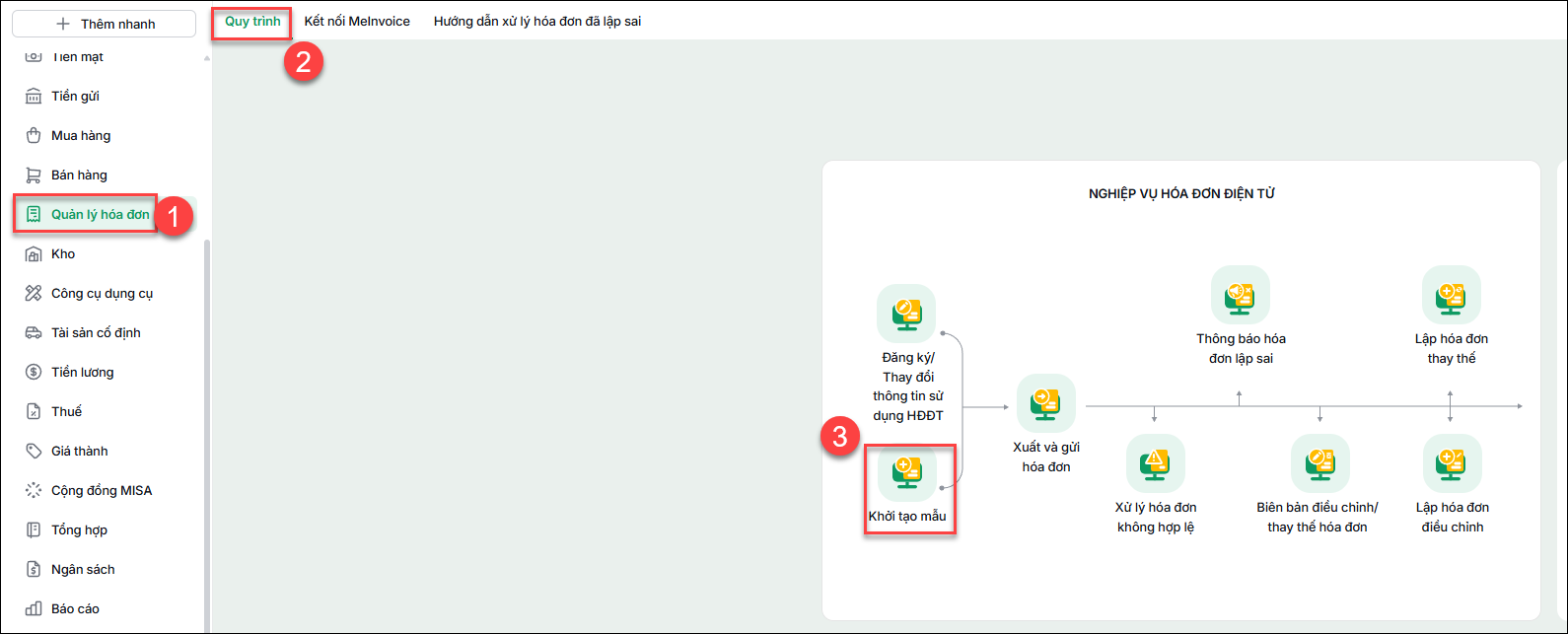
  • Vào phân hệ Quản lý hóa đơn \ tab Quy trình \ Đăng ký/Thay đổi thông tin sử dụng HĐĐT
  • Khi đó chương trình sẽ điều hướng lên web MeInvoice để Anh chị thực hiện lập tờ khai thay đổi thông tin gửi Cơ quan thuế

Lưu ý: Trên tờ khai, tại mục Loại hóa đơn sử dụng, tích chọn vào Hóa đơn GTGT

Tham khảo hướng dẫn lập tờ khai thay đổi thông tin tại đây

Bước 2: Sau khi tờ khai thay đổi thông tin được CQT chấp nhận, thực hiện khởi tạo mẫu hóa đơn GTGT và phát hành hóa đơn với mẫu mới theo hướng dẫn tại đây

Câu hỏi 5: Vì sao xem hóa đơn nháp không hiển thị mã số thuế?

Khi xem hóa đơn nháp trên AMIS, anh/chị nhận thấy không hiển thị mã số thuế, mặc dù trên chứng từ bán hàng đã nhập đầy đủ thông tin.

– Nguyên nhân 1: Trên chứng từ bán hàng, tab Hóa đơn bị trống thông tin Mã số thuế

Có thể trong quá trình nhập liệu, thông tin Mã số thuế/CCCD chủ hộ tại tab Hóa đơn trên chứng từ bán hàng đã bị xóa nhầm.

Giải pháp 1: Mở chi tiết chứng từ bán hàng, tab Hóa đơn. Nhập lại thông tin Mã số thuế/CCCD chủ hộ sau đó Nhấn Cất và Xem hóa đơn

– Nguyên nhân 2: Do lỗi mẫu hóa đơn

Giải pháp 2:

  • Bước 1: Vào phân hệ Quản lý hóa đơn \ tab Quy trình, nhấn Khởi tạo mẫu, phần mềm điều hướng sang MISA meInvoice Web.
  • Bước 2: Trên meInvoice Web, vào Đăng ký phát hành \ Mẫu hóa đơn.
  • Bước 3: Trỏ chuột vào dòng mẫu hóa đơn đang sử dụng, nhấn dấu ba chấm (⋯), chọn Lấy lại dữ liệu.
  • Bước 4: Quay lại AMIS Kế toán, vào Quản lý hóa đơn \ tab Kết nối meInvoice, nhấn Cập nhật thông tin từ MISA meInvoice.
  • Bước 5: Vào phân hệ Bán hàng \ tab Bán hàng, mở lại chứng từ bán hàng và nhấn Xem hóa đơn.

– Nguyên nhân 3: Do mã khách hàng trong danh mục đang tích chọn là Cá nhân nhưng lại khai báo Mã số thuế

Giải pháp 3:

  • Bước 1:Vào Các tiện ích và thiết lập\Quản lý danh mục\Đối tượng\Khách hàng
  • Bước 2: Tại dòng khách hàng đang xuất hóa đơn, nhấn biểu tượng tại cột Chức năng, chọn Sửa
  • Bước 3: Kiểm tra lại thông tin khai báo của khách hàng
    • Nếu khách hàng là cá nhân thì sẽ tích chọn Cá nhânđể trống Mã số thuế, điền Số CCCD (nếu khách hàng cung cấp)
    • Nếu khách hàng là tổ chức thì sẽ tích chọn Tổ chứckhai báo Mã số thuế

Câu hỏi 6: Làm thế nào để thêm số điện thoại trên hóa đơn điện tử?

Anh/chị muốn hiển thị số điện thoại trên hóa đơn điện tử, bao gồm số điện thoại người bán hoặc người mua

Giải pháp: Tùy theo nhu cầu hiển thị số điện thoại người bán hoặc người mua, anh/chị thực hiện theo các trường hợp sau:

– Trường hợp 1: Thêm số điện thoại người bán trên hóa đơn điện tử

  • Bước 1: Trên AMIS Kế toán, vào Quản lý hóa đơn \ tab Quy trình, nhấn Khởi tạo mẫu, phần mềm sẽ điều hướng sang MISA meInvoice Web.
  • Bước 2: Trên meInvoice Web, vào Hệ thống \ Hồ sơ hóa đơn điện tử \ Thông tin liên hệ, nhấn biểu tượng hình bút tại dòng Số điện thoại, nhập thông tin và nhấn Lưu.
  • Bước 3: Vào Đăng ký phát hành \ Mẫu hóa đơn, thực hiện sửa mẫu hóa đơn để hiển thị số điện thoại theo hướng dẫn tương ứng.
  • Bước 4: Quay lại AMIS Kế toán, vào Quản lý hóa đơn \ tab Kết nối meInvoice, nhấn Cập nhật thông tin từ MISA meInvoice.

– Trường hợp 2: Thêm số điện thoại người mua trên hóa đơn điện tử

  • Bước 1: Trên AMIS Kế toán, vào Quản lý hóa đơn \ tab Quy trình, nhấn Khởi tạo mẫu, phần mềm điều hướng sang MISA meInvoice Web.
  • Bước 2: Trên meInvoice Web, vào Đăng ký phát hành \ Mẫu hóa đơn, thực hiện sửa mẫu hóa đơn để bổ sung vị trí hiển thị số điện thoại người mua.
  • Bước 3: Quay lại AMIS Kế toán, vào Quản lý hóa đơn \ tab Kết nối meInvoice, nhấn Cập nhật thông tin từ MISA meInvoice.
  • Bước 4: Vào phân hệ Bán hàng \ tab Bán hàng (Hóa đơn), tích chọn chứng từ cần sửa, tại cột Chức năng nhấn , chọn Xem.
  • Bước 5: Thêm Trường mở rộng chung, đặt tên Số điện thoại người mua theo hướng dẫn, nhập thông tin và nhấn Cất.

Câu hỏi 7: Tôi không tìm thấy mục Tiện ích để lấy hóa đơn từ MeInvoice về AMIS kế toán (trường hợp đơn vị sử dụng phần mềm phát hành hóa đơn MeInvoice)

Trường hợp không thấy mục Tiện ích \Lấy hóa đơn từ meinvoice trong tab Bán hàng (trường hợp đơn vị sử dụng phần mềm phát hành hóa đơn MeInvoice), Anh chị thực hiện như sau:

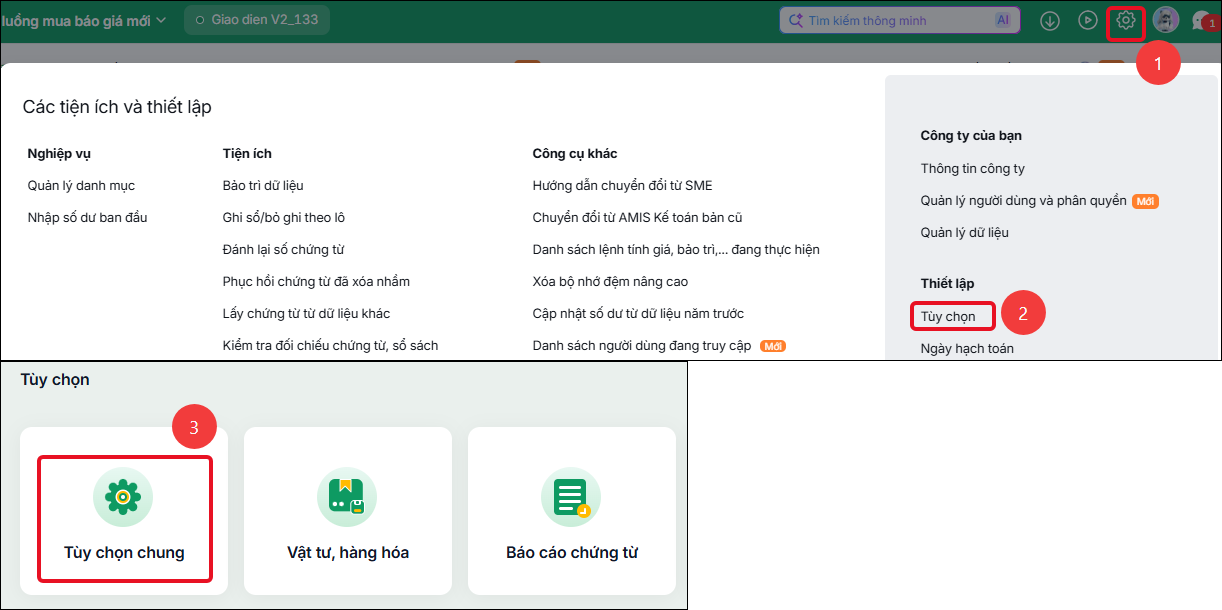
Bước 1: Vào biểu tượng bánh răng Các tiện ích và thiết lập \Tùy chọn \Tùy chọn chung.

Bước 2: Tại mục Bán hàng \ Quản lý hóa đơn \ Chọn mục Sử dụng dịch vụ hóa đơn điện tử MeInvoice.vn là  \ nhấn Cất.

Bước 3: Vào phân hệ Quản lý hóa đơn, chọn tab Kết nối MeInvoice.

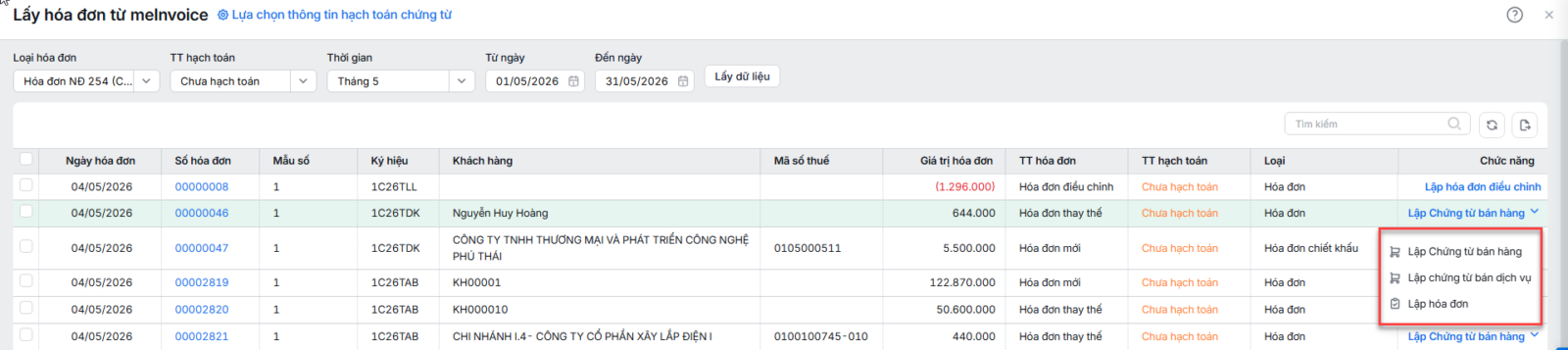
Nhập tài khoản đăng nhập phần mềm MeInvoice để thiết lập kết nối, sau đó quay lại phân hệ Bán hàng, tab Bán hàng, chọn Tiện ích\Lấy hóa đơn từ meInvoice.

Tham khảo hướng dẫn lấy hóa đơn từ MeInvoice về AMIS kế toán tại đây.

Câu hỏi 8: Làm thế nào để hiển thị song ngữ Việt - Anh trên hóa đơn điện tử

Để hiển thị song ngữ Việt – Anh trên hóa đơn điện tử, anh/chị sửa mẫu theo hướng dẫn dưới đây:

Bước 1: Trên AMIS Kế toán, vào phân hệ Quản lý hóa đơn\Quy trình\ Khởi tạo mẫu, phần mềm tự động điều hướng sang giao diện MeInvoice Web

Bước 2: Trên MeInvoice Web, chọn Đăng ký phát hànhMẫu hóa đơn, tại giao diện danh sách mẫu rê trỏ chuột vào dòng mẫu cần sửanhấn vào biểu tượng cây bút

Bước 3: Trong giao diện sửa mẫu, chọn Thiết lập chung\Thiết lập thông tin chung, tích chọn Hiển thị song ngữ (Việt – Anh), nhấn Lưu

Bước 4: Quay về AMIS Kế toán, vào phân hệ Quản lý hóa đơn\Kết nối MeInvoice\nhấn Cập nhật thông tin từ MISA meInvoice

Sau đó anh/chị xem hóa đơn kiểm tra lại, tham khảo hướng dẫn chi tiết tại đây

Lưu ý: Nếu không muốn ảnh hưởng đến các hóa đơn đã phát hành trước đó anh/chị có thể tạo mới 1 mẫu hóa đơn khác để chỉnh sửa thêm.(Hướng dẫn tạo mẫu tại đây)

Câu hỏi 9: Tôi muốn xuất hóa đơn điện tử thể hiện số lô, hạn sử dụng

Để xuất hóa đơn điện tử thể hiện thông tin số lô, hạn sử dụng, Anh/chị cần khởi tạo mẫu hóa đơn đặc thù loại mẫu công nghiệp chế biến, chế tạo. Các bước khởi tạo mẫu như sau:

Bước 1: Trên phần mềm AMIS Kế toán, vào phân hệ Quản lý hóa đơn\ tab Quy trình\ nhấn Khởi tạo mẫu. Phần mềm sẽ tự động điều hướng sang giao diện meInvoice Web.

Bước 2: Tại giao diện meInvoice Web, vào mục Đăng ký phát hành \ Mẫu hóa đơn \ nhấn Thêm mới

Bước 3: Tại giao diện Thiết lập mẫu hóa đơn chọn loại mẫu Công nghiệp chế biến, chế tạo, đặt tên và ký hiệu hóa đơn cho mẫu mới.

Lưu ý: ký hiệu hóa đơn này sẽ khác với các mẫu hóa đơn cũ

Bước 4: Hoàn thiện các thông tin cần thiết và lưu mẫu hóa đơn mới

Bước 5: Phát hành hóa đơn với mẫu mới theo hướng dẫn tại đây

Câu hỏi 10: Tôi muốn điền số tiền vào mục Thuế khác, Phí khác, Phí dịch vụ bán vé, Phí hoàn vé trên hóa đơn vé máy bay thì làm thế nào ?

Đối với mẫu hóa đơn vé máy bay có các thông tin đặc thù Thuế khác, Phí khác, Phí dịch vụ bán vé, Phí hoàn vé thì trên phần mềm AMIS kế toán sẽ tự động sinh các mã hàng “THUE_KHAC – Thuế khác, PHI_KHAC – Phí khác, PHI_DV_BAN_VE – Phí dịch vụ bán vé, PHI_HOAN_VE – Phí hoàn vé” trên danh mục Vật tư hàng hóa.

=> Vì vậy Anh chị cần hạch toán Thuế khác, Phí khác, Phí dịch vụ bán vé, Phí hoàn vé vào lần lượt các mã hàng tương ứng để lấy dữ liệu lên các trường thông tin của hóa đơn.

Câu hỏi 11: Vì sao không bỏ tích được “Không lên bảng kê thuế GTGT” khi lập chứng từ nghiệp vụ khác, bán hàng trả lại hoặc giảm giá hàng bán?

Trả lời: Do Hóa đơn điều chỉnh trên danh sách hóa đơn ở phân hệ Bán hàng sẽ được kê khai lên bảng kê thuế GTGT.

Vì vậy, khi lập Chứng từ nghiệp vụ khác, Chứng từ bán hàng trả lại hay Chứng từ giảm giá hàng bán từ hóa đơn điều chỉnh, phần mềm mặc định tích và khóa ô “Không lên bảng kê thuế GTGT” nhằm tránh việc hóa đơn điều chỉnh bị kê khai trùng hai lần trên Bảng kê hàng hóa dịch vụ bán ra. Đây là cơ chế xử lý tự động, anh/chị không cần và không thể bỏ tích tùy chọn này.

Câu hỏi 12: Tôi có hóa đơn thay thế nhưng chưa phát hành, giờ muốn quay lại hóa đơn gốc thì làm thế nào

Trường hợp có hóa đơn thay thế chưa phát hành nhưng không muốn sử dụng và muốn lập lại chứng từ hạch toán cho hóa đơn bị thay thế, anh/chị làm theo hướng dẫn dưới đây:

  • Xóa hóa đơn thay thế đã lập nhưng chưa phát hành

Bước 1: Vào phân hệ Bán hàng \ tab Hóa đơn \ nhấn Lọc: chọn Trạng thái hóa đơn là Hóa đơn thay thế và chọn khoảng thời gian, nhấn Lọc

Bước 2: Tại dòng hóa đơn thay thế chưa phát hành, cột Chức năng nhấn ▼ chọn Xem.

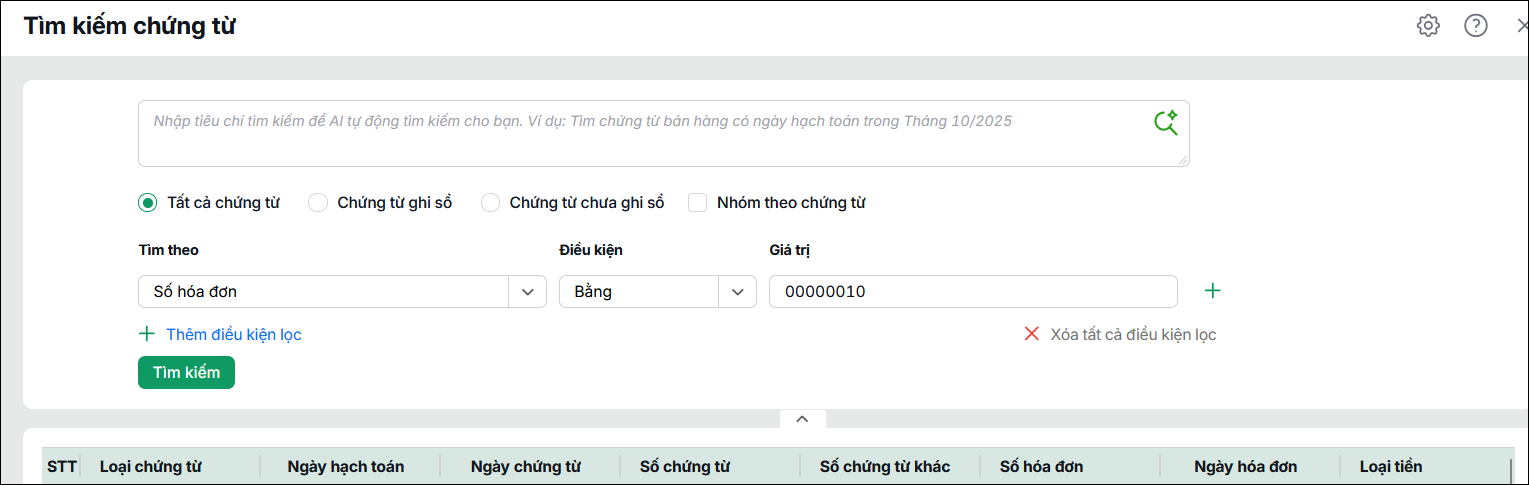
Bước 3: Tại dòng Tham chiếu trên giao diện hóa đơn, tích chuột vào số chứng từ bán hàng để mở chứng từ hạch toán sau đó nhấn Bỏ ghi / Tiện ích / Xóa

  • Lập lại chứng từ bán hàng cho hoá đơn gốc

Bước 4: Vào phân hệ Bán hàng \ tab Hóa đơn \ nhấn Lọc: chọn Trạng thái hóa đơn là Hóa đơn mới và chọn khoảng thời gian, nhấn Lọc

Bước 5: Trỏ chuột vào dòng hóa đơn cũ, cột Chức năng nhấn ▼ chọn Xem, nhấn Sửa \ bỏ tích Đã hạch toán \ nhấn Cất \ nhấn Lập Chứng từ bán hàng

Bước 6: Trên giao diện chứng từ bán hàng, anh/chị bổ sung thông tin còn thiếu rồi nhấn Cất

Câu hỏi 13: Nhận được thông báo từ Hệ thống Hóa đơn điện tử <NNT có giá trị hàng hóa dịch vụ bán ra vượt quá giá trị hàng tồn kho thuộc diện cảnh báo rủi ro> thì xử lý như thế nào?

Nguyên nhân: Cơ quan thuế đối chiếu hệ số K theo công thức tại Công văn 2392/TCT-QLRR ngày 14/6/2023 của Tổng cục thuế khi vượt ngưỡng (ngưỡng hệ số K cho mỗi ngành nghề là khác nhau). Hệ số này được hệ thống thuế tính toán tự động.

Tổng giá trị hàng bạn bán ra so với tổng giá trị hàng mua vào + tồn kho chuyển kỳ trước. Nếu thấy bán ra > mua vào (cộng tồn kho) → hệ thống tự động đánh dấu rủi ro.

Giải pháp: Cách xử lý khi nhận cảnh báo như sau:

  • Soát lại sổ kho và sổ kế toán: đảm bảo có đủ số lượng hàng tồn từ kỳ trước.
  • Kiểm tra lại tờ khai thuế GTGT: có sót hóa đơn đầu vào chưa kê khai không.
  • Nếu hoạt động sản xuất, phải có định mức nguyên vật liệu để chứng minh sản phẩm bán ra có cơ sở từ đầu vào.
  • Nếu có lý do hợp lý (ví dụ tồn kho chuyển kỳ trước chưa cập nhật), có thể giải trình khi bị yêu cầu.

Câu hỏi 14: Sao tôi đã phát hành hóa đơn thay thế mà trên danh sách bán hàng chỉ thấy hóa đơn bị thay thế ?

  • Trường hợp đã phát hành hóa đơn thay thế nhưng trên danh sách bán hàng chỉ nhìn thấy hóa đơn bị thay thế, không có hóa đơn thay thế nguyên nhân do hóa đơn thay thế được phát hành ở trên phần mềm MeInvoice và chưa được đồng bộ về phần mềm AMIS kế toán.
  • Cách xử lý:

Bước 1: Trên AMIS kế toán, vào phân hệ Bán hàng \ tab Bán hàng \ mở chứng từ bán hàng của hóa đơn bị thay thế, nhấn Bỏ ghi \ Tiện ích \ Xóa

Bước 2: Thực hiện lấy hóa đơn bị thay thế từ phần mềm MeInvoice về AMIS kế toán

Vào phân hệ Bán hàng \ tab Bán hàng \ Tiện ích \ Lấy hóa đơn từ Meinvoice \ Chọn tham số, nhấn Lấy dữ liệu \ Tại dòng hóa đơn bị thay thế, nhấn Lập hóa đơn

Bước 3: Thực hiện lấy hóa đơn thay thế từ phần mềm MeInvoice về AMIS kế toán

Vào phân hệ Bán hàng \ tab Bán hàng \ Tiện ích \ Lấy hóa đơn từ Meinvoice \ Chọn tham số, nhấn Lấy dữ liệu \ Tại dòng hóa đơn thay thế, nhấn Lập chứng từ bán hàng

Tham khảo hướng dẫn Lấy hóa đơn đã phát hành từ MeInvoice về AMIS kế toán tại đây

Câu hỏi 15: Quy định thanh toán hóa đơn từ 5 triệu đồng (áp dụng từ 01/07/2025)

Theo quy định thuế GTGT mới áp dụng từ 01/07/2025, các hóa đơn từ 05 triệu đồng trở lên nếu bên mua muốn khấu trừ thuế GTGT đầu vào thì phải có chứng từ thanh toán không dùng tiền mặt (chuyển khoản, thẻ, ví điện tử…).

Quy định không cấm trả bằng tiền mặt, tuy nhiên:

  • Nếu bên mua thanh toán tiền mặt → Vẫn thu tiền mặt bình thường, nhưng hóa đơn đó sẽ không được khấu trừ VAT.
  • Nếu bên mua là doanh nghiệp và cần khấu trừ VAT → Cần thanh toán bằng chuyển khoản để đủ điều kiện.
  • Nếu bên mua là cá nhân/không cần khấu trừ VAT → Trả tiền mặt không ảnh hưởng gì.
  • Việc trên hóa đơn có ghi “chuyển khoản” nhưng thực tế trả tiền mặt không bị cấm, chỉ ảnh hưởng đến quyền khấu trừ VAT của bên mua.

Câu hỏi 16: Tôi sử dụng phần mềm phát hành hóa đơn của nhà cung cấp khác (M-invoice, Viettel, VNPT...), muốn đẩy hóa đơn vào phần mềm AMIS kế toán thì làm thế nào?

Để lấy hóa đơn đầu ra phát hành từ phần mềm của nhà cung cấp khác vào AMIS kế toán Anh chị thực hiện như sau:

  • Trường hợp 1: Đơn vị có sử dụng phần mềm Meinvoice – Xử lý hóa đơn đầu ra của MISA

Tham khảo theo hướng dẫn tại đây

  • Trường hợp 2: Đơn vị không sử dụng phần mềm Meinvoice – Xử lý hóa đơn đầu ra của MISA

Cách 1: Nhập khẩu hóa đơn từ excel vào phần mềm AMIS kế toán

Bước 1: Vào phân hệ Bán hàng \ tab Bán hàng \ nhấn biểu tượng ▼ cạnh nút Thêm \ chọn Nhập từ excel

Bước 2: Trên giao diện Nhập bán hàng hóa từ Excel, chọn Loại chứng từ, nhấn Tải tệp dữ liệu mẫu

Bước 3: Khai báo thông tin hóa đơn vào tệp excel mẫu

Bước 4: Chọn tệp nguồn để nhập khẩu

Lưu ý:

  • Chọn đúng loại chứng từ trước khi chọn tệp excel 
  • Chỉ nhập khẩu thêm mới chứng từ.

Bước 5: Ghép dữ liệu: cần ghép được các cột dữ liệu trên file nhập khẩu và trên chương trình

Bước 6: Kiểm tra dữ liệu: Chương trình sẽ trả về kết quả dữ liệu hợp lệ hoặc không hợp lệ trên file dữ liệu để có thể điều chỉnh hoặc tiến hành nhập dữ liệu luôn.

Bước 7: Thông báo kết quả nhập liệu

Lưu ý: Sau khi nhập khẩu thành công thì chứng từ sẽ ở trạng thái chưa ghi sổ. Anh chị cần thực hiện ghi sổ chứng từ để ghi nhận bút toán lên các báo cáo, sổ sách kế toán.

Tham khảo theo hướng dẫn tại đây

Cách 2: Nhập thủ công chứng từ bán hàng kèm hóa đơn vào phần mềm

Tham khảo hướng dẫn tại đây

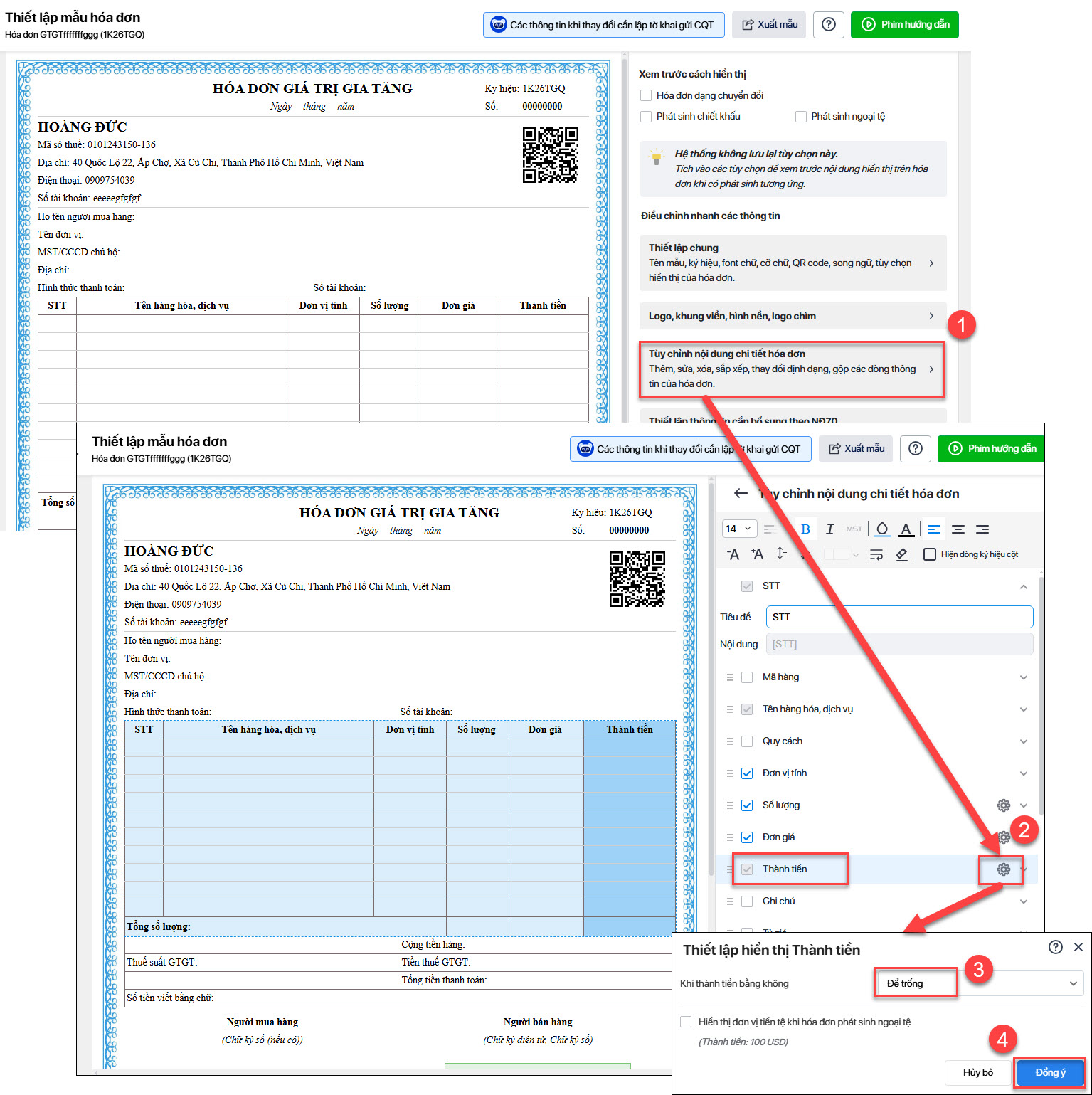
Câu hỏi 17: Tôi muốn trên hóa đơn điện tử dòng ghi chú hoặc dòng hàng hóa dịch vụ không có giá trị thì không thể hiện số tiền bằng 0 thì làm thế nào ?

Anh chị thực hiện sửa mẫu hóa đơn điện tử theo các bước sau:

Bước 1: Trên AMIS Kế toán, vào phân hệ Quản lý hóa đơn\tab Quy trình\nhấn Khởi tạo mẫu

=> phần mềm sẽ chuyển sang giao diện meInvoice Web để sửa mẫu.

Bước 2: Trên meInvoice Web, vào Đăng ký phát hành \ Mẫu hóa đơn \ Tìm mẫu hóa đơn cần thiết lập \ Chọn biểu tượng cây bút (sửa)

Bước 3: Tại bước Tùy chỉnh nội dung chi tiết hóa đơn, tùy chỉnh thông tin Thành tiền.

Nhấn biểu tượng bánh răng tại dòng Thành tiền để thiết lập cách hiển thị thành tiền: tại dòng Khi thành tiền bằng không chọn Để trống -> nhấn Đồng ý 

Bước 4. Sau khi thiết lập, nhấn nút Lưu để lưu lại mẫu hóa đơn

Bước 5: Cập nhật về AMIS Kế toán

Sau khi sửa mẫu xong, anh/chị về lại AMIS Kế toán, vào phân hệ Quản lý hóa đơn\tab Kết nối MeInvoice\nhấn vào dòng Cập nhật thông tin từ MISA meInvoice  ==> phần mềm sẽ cập nhật thông tin mới.

Câu hỏi 18: Làm thế nào để thêm tên người mua hàng trên hóa đơn điện tử?

Khi lập hóa đơn điện tử, anh/chị muốnthể hiện họ tên người mua hàng trên hóa đơn; hiển thị đồng thời tên đơn vị và tên người mua (đối với khách hàng là tổ chức) hoặc đã nhập thông tin người mua hàng trên chứng từ nhưng hóa đơn không hiển thị

Giải pháp:

1. Đối với khách hàng là Tổ chức

Trường hợp trên hóa đơn điện tử muốn thể hiện đồng thời cả tên đơn vị và họ tên người mua hàng thì Anh chị thực hiện như sau:

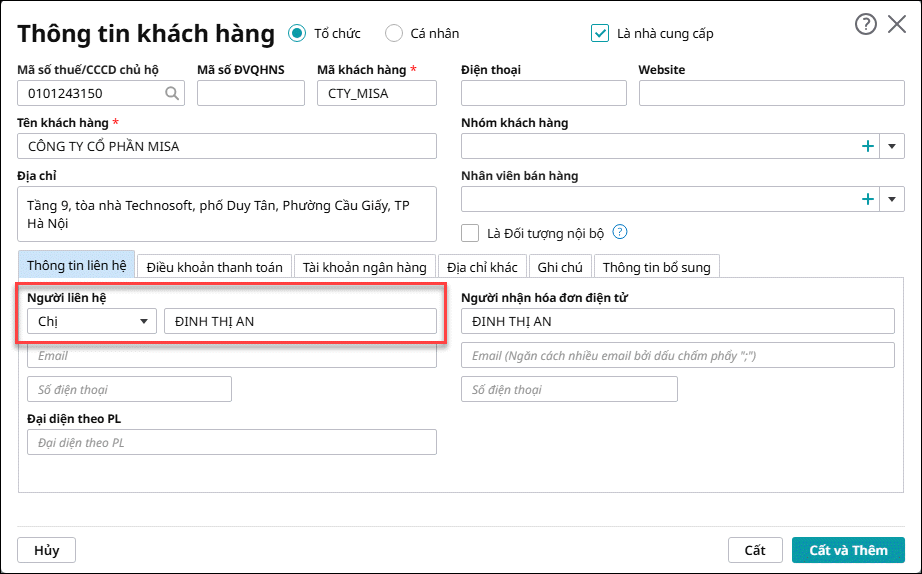
  • Bước 1: Khai báo danh mục khách hàng, tích chọn Tổ chức, khai báo họ tên người liên hệ ở tab Thông tin liên hệ (nếu có)
  • Bước 2: Khi lập hóa đơn, Anh chị chọn mã khách hàng đã tạo, sau đó kiểm tra thông tin Người mua hàng ở tab Hóa đơn.
  • Thông tin người mua hàng sẽ được lấy tự động theo họ tên người liên hệ đã khai báo trong danh mục khách hàng. Trường hợp nếu muốn thay đổi họ tên người mua hàng, Anh chị có thể tự gõ tay vào dòng này.
  • Bước 3: Xem lại hóa đơn nháp trước khi phát hành để đảm bảo thể hiện đúng thông tin.

2. Đối với khách hàng là Cá nhân

Anh chị tham khảo hướng dẫn xuất hóa đơn cho cá nhân/khách lẻ tại đây.

Lưu ý: Trường hợp đã có thông tin Người mua hàng trên chứng từ nhưng xem hóa đơn không thể hiện, Anh chị vào bánh răng Các tiện ích và thiết lập \ Tùy chọn \ Tùy chọn chung. Tại mục Quản lý hóa đơn, kiểm tra dòng Thiết lập các thông tin không đẩy vào XML khi phát hành hóa đơn, nếu đang chọn Họ tên người mua hàng thì Anh chị bỏ tích \ Cất. Sau đó mở lại hóa đơn nháp kiểm tra.

Câu hỏi 19: Phát hành hóa đơn nhầm ở dữ liệu năm cũ, làm thế nào để lấy sang dữ liệu năm nay?

Vấn đề: Khi doanh nghiệp tách dữ liệu theo năm, có thể phát sinh trường hợp hóa đơn điện tử được phát hành nhầm trên dữ liệu năm cũ nhưng thực tế cần hạch toán ở dữ liệu năm nay. Điều này khiến hóa đơn không hiển thị trên dữ liệu năm hiện tại để ghi nhận doanh thu và hạch toán kế toán.

Giải pháp:
Trường hợp phát hành hóa đơn nhầm ở dữ liệu năm cũ và muốn lấy sang dữ liệu năm nay, Anh/Chị thực hiện lấy lại hóa đơn từ MeInvoice về dữ liệu năm nay theo các bước sau:

Bước 1: Mở dữ liệu năm nay, thiết lập kết nối phần mềm hóa đơn điện tử

  • Vào biểu tượng bánh răng (⚙️Các tiện ích và thiết lậpTùy chọn/Tùy chọn chung. Tại mục Quản lý hóa đơn, chọn Có Sử dụng dịch vụ hóa đơn điện tử MeInvoice.vn
  • Vào phân hệ Quản lý hóa đơn, chọn tab Kết nối MeInvoice, nhập thông tin đăng nhập MeInvoice để kết nối

Bước 2: Vào phân hệ Bán hàng, tab Bán hàng, chọn Tiện ích\Lấy hóa đơn từ meInvoice

Bước 3: Lấy hóa đơn

  • Thiết lập các tham số : Loại hóa đơn, TT hạch toán, khoảng thời gian và nhấn Lấy dữ liệu
  • Chương trình sẽ tự động đồng bộ danh sách hóa đơn thỏa mãn các tham số đã được thiết lập từ meInvoice về AMIS Kế toán
  • Chọn chức năng Lập chứng từ bán hàng hoặc các thao tác khác ở cột Chức năng để hạch toán
  • Hóa đơn lấy về bao gồm: Hóa đơn thay thế, Hóa đơn điều chỉnh, Hóa đơn đã bị thay thế, Hóa đơn đã bị điều chỉnh,…

Câu hỏi 20: Tôi muốn xóa hóa đơn đã lập nhưng chưa phát hành thì làm thế nào ?

Để xóa hóa đơn đã lập nhưng chưa phát hành Anh chị thực hiện như sau:

  • Trường hợp chứng từ bán hàng tích chọn lập kèm hóa đơn:
    • Cách 1: Mở Chứng từ bán hàng lập kèm hóa đơn cần xóa \ nhấn Bỏ ghi \ Tiện ích \ Xóa
    • Cách 2: Vào phân hệ Bán hàng \ tab Bán hàng \ Tại dòng chứng từ cần xoá, cột Chức năng, nhấn mũi tên (▼) chọn Bỏ ghi \ Tại cột Chức năng, nhấn mũi tên (▼) chọn Xóa
  • Trường hợp hóa đơn lập riêng (ví dụ hóa đơn điều chỉnh, hóa đơn thay thế…) hoặc lập chứng từ bán hàng trước sau đó sinh hóa đơn từ chứng từ bán hàng
    • Vào phân hệ Bán hàng \ tab Hóa đơn \ nhấn đúp chuột để mở hóa đơn cần xóa \ Tiện ích \ Xóa 
    • Nếu đã lập chứng từ bán hàng liên quan đến hóa đơn đã xóa thì Anh chị xóa cả chứng từ bên tab Bán hàng

Câu hỏi 21: Tại sao tôi không sửa được thông tin ngày chứng từ, số chứng từ trên phiếu xuất kho kiêm vận chuyển nội bộ (hoặc phiếu xuất kho gửi bán đại lý) ?

Biểu hiện: Trên chứng từ xuất kho kiêm vận chuyển nội bộ (hoặc phiếu xuất kho gửi bán đại lý), các thông tin số chứng từ, ngày chứng từ bị ẩn, không sửa được

Nguyên nhân: Do trong tùy chọn chung trên dữ liệu, đơn vị đang chọn Có Quản lý phiếu xuất kho kiêm vận chuyển nội bộ, phiếu xuất kho gửi bán đại lý như hóa đơn

=> Các thông tin số chứng từ, ngày chứng từ sẽ tự động ẩn không sửa tay được để khi đơn vị nhấn phát hành hóa đơn, phần mềm sẽ tự động cập nhật thông tin vào.

Giải pháp: 

  • Nếu đơn vị quản lý phiếu xuất kho kiêm vận chuyển nội bộ, phiếu xuất kho gửi bán đại lý như hóa đơn điện tử
    • Để sửa lại ngày chứng từ, Anh chị nhấn Phát hành hóa đơn trên phiếu xuất kho kiêm vận chuyển nội bộ (hoặc phiếu xuất kho gửi bán đại lý), sau đó sửa lại ngày hóa đơn trên giao diện phát hành -> nhấn Phát hành -> phần mềm sẽ tự động cập nhật số chứng từ, ngày chứng từ mới sẽ theo ngày hóa đơn

  • Nếu đơn vị không quản lý phiếu xuất kho kiêm vận chuyển nội bộ, phiếu xuất kho gửi bán đại lý như hóa đơn điện tử
    • Bước 1: Vào Các tiện ích và thiết lập \ Tùy chọn \ Tùy chọn chung
    • Bước 2: Tại mục Quản lý hóa đơn, chỉnh dòng Quản lý phiếu xuất kho kiêm vận chuyển nội bộ, phiếu xuất kho gửi bán đại lý như hóa đơnKhông \ nhấn Cất
    • Bước 3: Mở lại chứng từ phiếu xuất kho kiêm vận chuyển nội bộ (hoặc phiếu xuất kho gửi bán đại lý), nhấn Bỏ ghi \ Sửa \ sửa lại ngày chứng từ theo nhu cầu

Câu hỏi 22: Làm thế nào để kết xuất file hóa đơn ra Excel có mã tra cứu và đường dẫn tra cứu hóa đơn điện tử?

Anh/chị cần kết xuất danh sách hóa đơn điện tử ra file Excel để theo dõi, trong đó mong muốn hiển thị mã tra cứu và/hoặc đường dẫn tra cứu (link truy cập) hóa đơn.

Giải pháp: Để kết xuất file hóa đơn ra Excel có hiển thị mã tra cứu, anh/chị thực hiện theo các bước sau:

  • Bước 1: Vào phân hệ Quản lý hóa đơn \ Quy trình \ Báo cáo, chọn Bảng kê hóa đơn đã sử dụng. Phần mềm sẽ tự động điều hướng sang MeInvoice Web.
  • Bước 2: Tại giao diện báo cáo, nhấn biểu tượng hình bánh răng (Thiết lập cột hiển thị), tích chọn các cột mong muốn, bao gồm Mã tra cứu, sau đó nhấn Lưu.
  • Bước 3: Nhấn Xuất khẩu để kết xuất dữ liệu ra file Excel.

Lưu ý: Hiện tại, phần mềm AMIS Kế toán chưa hỗ trợ tính năng xuất khẩu danh sách hóa đơn ra file Excel mà cột Số hóa đơn được tự động gắn kèm link để mở trực tiếp hóa đơn gốc trên phần mềm. Danh sách xuất khẩu ra Excel chỉ bao gồm mã tra cứu hóa đơn, không xuất khẩu được đường dẫn tra cứu. Trường hợp anh/chị cần hóa đơn có đường dẫn tra cứu (Link truy cập), vui lòng thực hiện tải hàng loạt file hóa đơn (định dạng PDF hoặc XML). Xem hướng dẫn chi tiết về cách tải hóa đơn hàng loạt tại đây: Tải hóa đơn hàng loạt.

Cập nhật 05/03/2026


Bài viết này hữu ích chứ?

Nền tảng quản trị doanh nghiệp hợp nhất MISA AMIS với gần 200.000 khách hàng doanh nghiệp đang sử dụng

Bài viết liên quan

Giải đáp miễn phí qua Facebook
Nếu bạn vẫn còn thắc mắc hãy đăng câu hỏi vào Cộng đồng MISA qua facebook để được giải đáp miễn phí và nhanh chóng
Đăng bài ngay