
3. Thiết lập hiển thị phân hệ AVA Kế toán
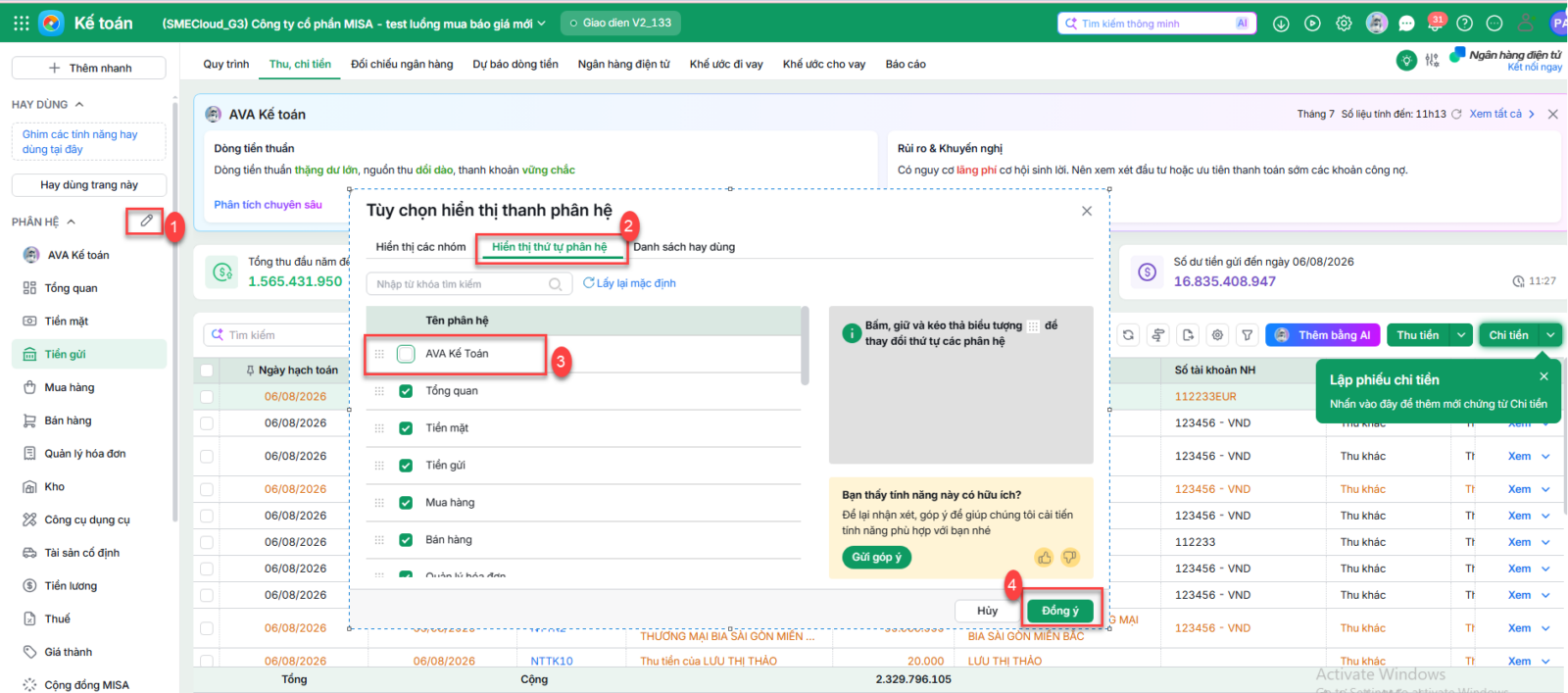
3.1 Ẩn hoặc hiển thị phân hệ AVA Kế toán trên thanh phân hệNgười dùng muốn ẩn hoàn toàn phân hệ AVA Kế toán khỏi danh sách phân hệ để giao diện làm việc gọn gàng hơn hoặc hiển thị lại khi cần sử dụng. Để ẩn hoặc hiển thị phân hệ Ava Kế toán trên danh sách phân hệ của phần mềm, Anh/Chị thực hiện theo các bước sau: Bước 1: Trên cây danh sách phân hệ bên trái màn hình, nhấn biểu tượng hình cây bút (cạnh chữ Phân hệ). Bước 2: Tại giao diện Tùy chọn hiển thị thanh phân hệ, chọn tab Hiển thị thứ tự phân hệ. Bước 3: Bỏ tích chọn tại phân hệ Ava Kế toán hoặc Tích chọn lại để hiển thị phân hệ. Bước 4: Nhấn Đồng ý để lưu thiết lập.
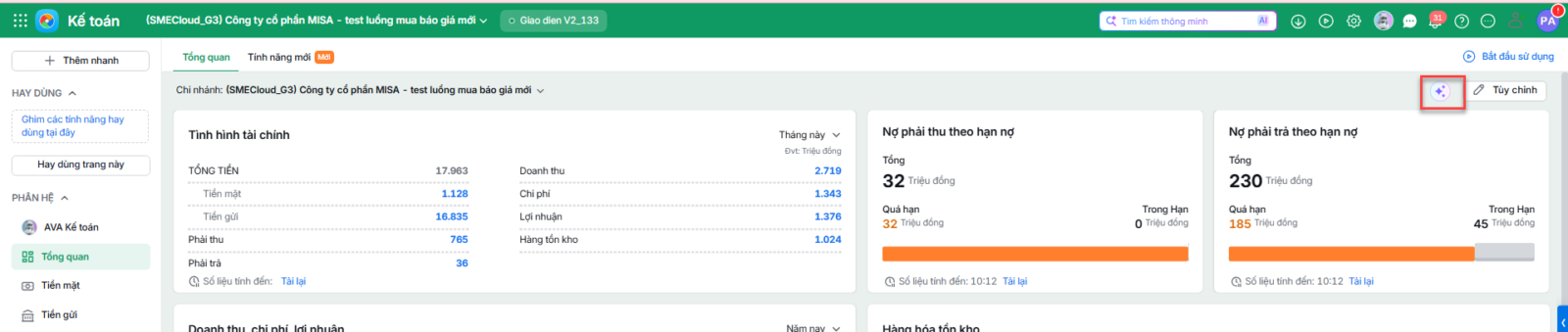
3.2 Ẩn hoặc hiển thị khung AVA Kế toán trên màn hình Tổng quanKhi mở phân hệ Tổng quan, phần mềm hiển thị khung AVA Kế toán ở phía trên. Người dùng muốn ẩn, thu gọn hoặc hiển thị lại khung này. Anh/Chị có thể thực hiện theo một trong hai cách sau: Cách hiện: Trên phân hệ Tổng quan, nhấn biểu tượng hình 3 ngôi sao ✨ Phân tích với AVA cạnh nút Tùy chỉnh để bật giao diện AVA kế toán.
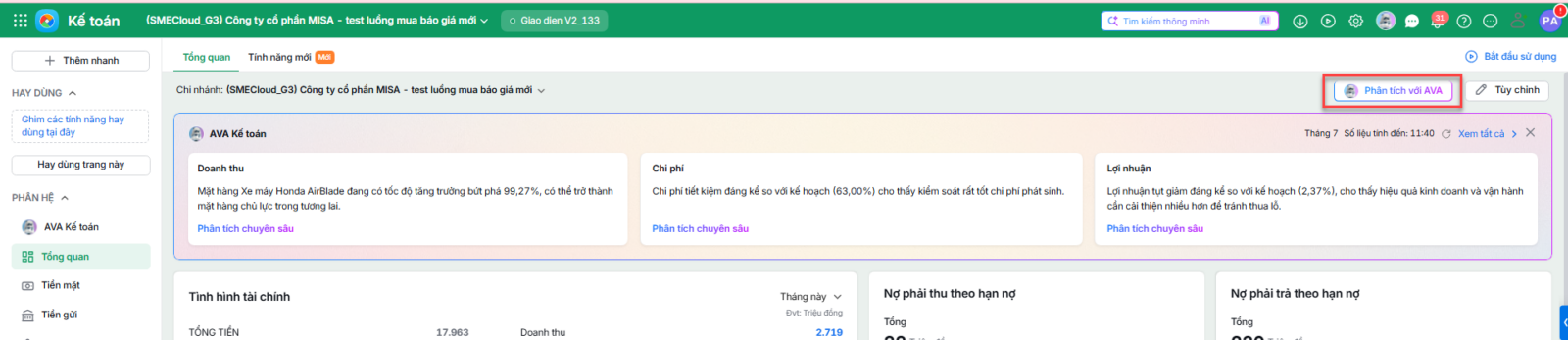
Cách ẩn: Nhấn vào Phân tích với AVA cạnh nút Tùy chỉnh ở góc trên bên phải màn hình để tắt hiển thị AVA Kế toán.
|
4. Các tính năng và tiện ích của AVA Kế toán
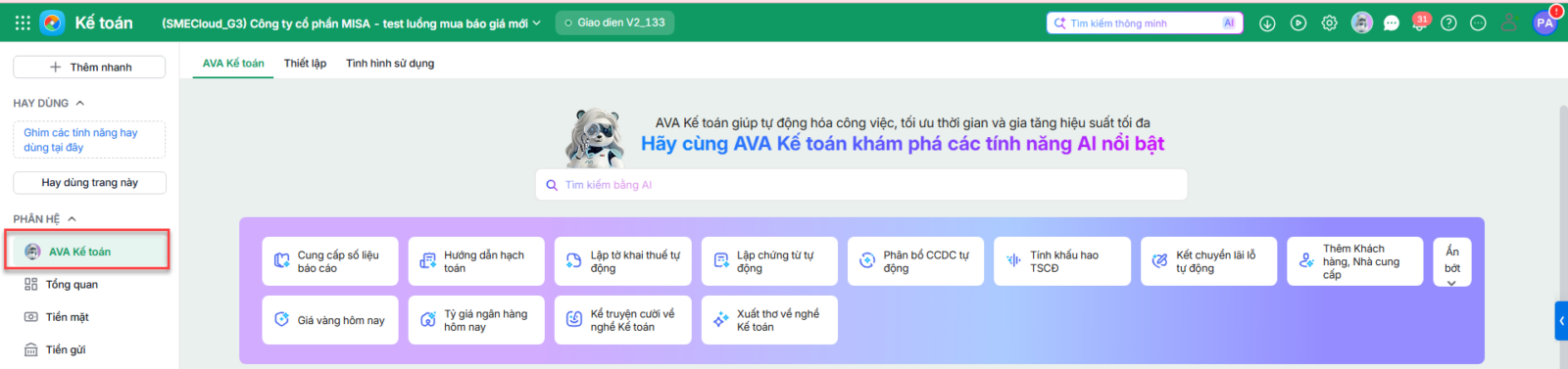
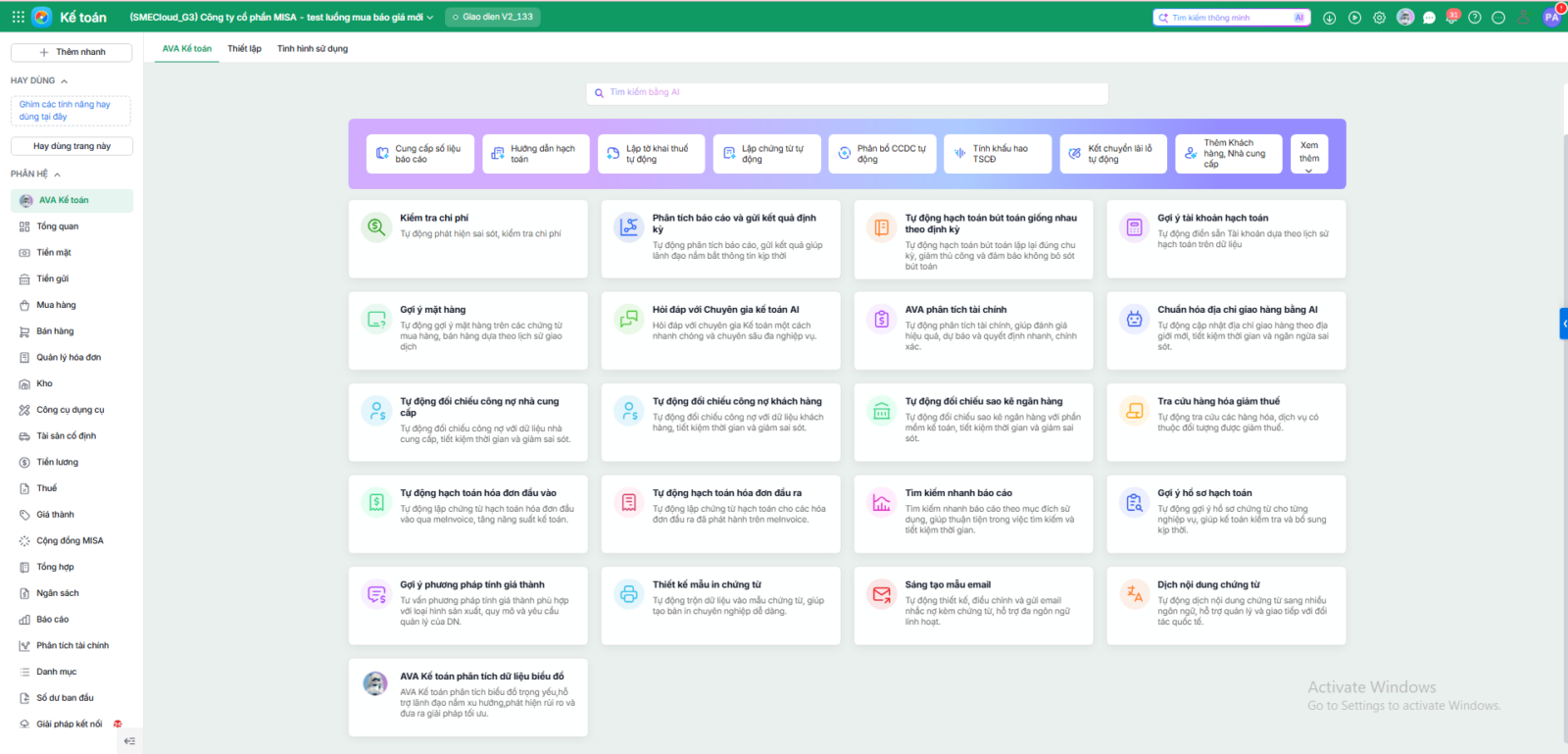
4.1 Truy cập nhanh các tác vụ AVA Kế toánĐể giúp người dùng thao tác nhanh và giảm thời gian tìm kiếm chức năng, AVA Kế toán cung cấp khu vực Truy cập nhanh, tập hợp các tác vụ được sử dụng phổ biến trong quá trình làm việc. Chỉ với một lần nhấn, Anh/Chị có thể truy cập trực tiếp vào tính năng AI tương ứng mà không cần tìm kiếm qua các phân hệ.
Thao tác: Vào Phân hệ AVA Kế toán, Tab AVA Kế toán và chọn các chức năng tương ứng:
4.2 Các tính năng AVA Kế toán nổi bậtNgoài các tác vụ truy cập nhanh, AVA Kế toán còn cung cấp nhiều tính năng AI hỗ trợ tự động hóa nghiệp vụ, phân tích dữ liệu và tối ưu quy trình làm việc của kế toán.
Trên giao diện, vào phân hệ AVA Kế toán và thực hiện các tính năng hiện có bao gồm:
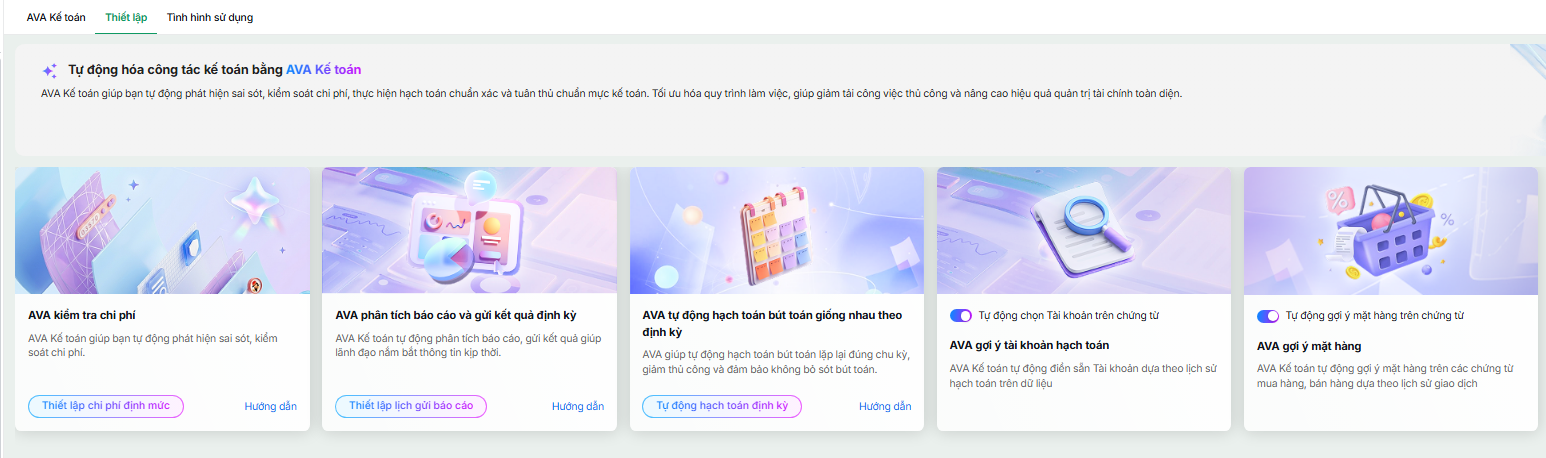
4.3 Thiết lập các tính năng AVA Kế toánVào phân hệ AVA kế toán, Tab Thiết lập cho phép truy cập thiết lập nhanh các tính năng tự động của AVA Kế toán theo nhu cầu sử dụng của doanh nghiệp. Các thiết lập hiện có bao gồm:
Đối với từng tính năng, Anh/Chị có thể:
|
5. Lưu ý
- Trên một số phân hệ của AMIS Kế toán, AVA Kế toán sẽ hiển thị các phân tích, cảnh báo và khuyến nghị dựa trên dữ liệu của phân hệ đang làm việc. Anh/Chị có thể nhấn Phân tích chuyên sâu để xem báo cáo phân tích chi tiết hoặc Xem tất cả để xem đầy đủ các nội dung phân tích do AVA Kế toán cung cấp.
- Trên các phân hệ hỗ trợ, Anh/Chị có thể sử dụng chức năng Thêm bằng AI để tạo nhanh chứng từ bằng ngôn ngữ tự nhiên. Sau khi nhập yêu cầu, AVA sẽ phân tích nội dung và tự động đề xuất hoặc tạo chứng từ phù hợp. Anh/Chị nên kiểm tra lại các thông tin trên chứng từ trước khi lưu hoặc hạch toán để đảm bảo tính chính xác của dữ liệu.
